မဂၤလာပါခင္ဗ်ာ :::: ကၽြန္ေတာ္တင္သမွ် Post ေလးမ်ားသည္ ကၽြန္ေတာ္ေလ႕လာဖူးသမွ်ကို ျပန္လည္မွ်ေ၀ေပးျခင္းျဖစ္ပါတယ္။ သူငယ္ခ်င္းအားလံုးလည္း ကၽြန္ေတာ္႕ site မွႀကိဳက္ႏွစ္သက္တဲ႕ မည္႕သည္႕ Post ကိုမဆို ျမန္မာ IT နည္းပညာဖြံ႕ၿဖိဳးတိုးတက္ေရးအတြက္ ျပန္လည္မွ်ေ၀ေပးေစလိုပါတယ္ဗ်ာ။ ::::

Dashboard

Showing posts with label IT ဗဟုသုတ. Show all posts

Thursday, January 31, 2013

ျမန္မာႏိုင္ငံကို နည္းနည္းေလး အာ႐ံုစိုက္လာတဲ့ Google


Google ဆိုတာ နည္းပညာေလာကမွာ လက္ရိွ အေျခအေနအရ ဘရင္တစ္ပါး ပါပဲ။ ျမန္မာျပည္ အပါအ၀င္ တကမၻာလံုးမွ အင္တာနက္ အသံုးျပဳ သူမ်ား Google Searchကိုမွ မသံုးရရင္ လိုခ်င္တဲ့ အေျဖ ရွာမေတြ႔သလိုလို ဘ၀င္မက် ျဖစ္တတ္ ၾကပါတယ္။ ထိုနည္းတူပဲ Googleရဲ႕ အျခား ထုတ္ကုန္မ်ား ႏွင့္ ၀န္ေဆာင္မႈမ်ားထဲမွ Gmailလို႔ ေခၚတဲ့ အီးေမးလ္ ၀န္ေဆာင္မႈသည္လည္း ျမန္မာလူမ်ိဳး တိုင္းရဲ႕ မူပိုင္လို ျဖစ္ေနခဲ့တာပါ။ အီးေမးလ္ ဆိုတာနဲ႔ Gmail ေကာက္ဖြင့္တတ္ၾကတဲ့ အက်င့္ကလည္း ကမၻာနဲ႔ ရင္ေဘာင္တန္းေနၿပီ မဟုတ္လား။
သို႔ေပမယ့္ Googleမွ ၎ရဲ႕ အျခား စီးပြားေရးႏွင့္ ပတ္သက္သည့္ ၀န္ေဆာင္မႈမ်ား ကိုေတာ့ ျမန္မာျပည္မွ ၀ယ္ယူအားေပးမႈအတြက္ ပိတ္ပင္ထားဆဲဆိုတာကေတာ့ အံ့ၾသစရာပါပဲ။ UKလို ႏိုင္ငံမ်ိဳးမွာေတာ့
အေရွ႕တစ္ပတ္က ႐ံုးခြဲမ်ားကို ငွားရမ္းေနျခင္းကေန ရပ္နားၿပီး ပိုမို ေကာင္းမြန္တဲ့ ၀န္ေဆာင္မႈမ်ား ေပးသြားႏိုင္ရန္ အတြက္ ေျမေနရာမ်ားကို အၿပီးအပိုင္ ၀ယ္ယူၿပီး ႐ံုးခြဲ အသစ္မ်ား ဖြင့္လွစ္သြားမည္ ျဖစ္ေၾကာင္း သတင္းမ်ားအရ သိရပါတယ္။

အေျခအေန အရပ္ရပ္ေၾကာင့္ Googleဟာ သူရဲ႕၀န္ေဆာင္မႈမ်ားကို ယေန႔လို အခ်ိန္မ်ိဳးမွာ အေရးတႀကီး လိုအပ္ေနသည့္ ျမန္မာျပည္သို႔ လွည့္မၾကည့္ ေသးေသာ္ျငားလည္း ေျဖသိမ့္စရာ ေလးမ်ား ရိွေၾကာင္း မွ်ေ၀ခ်င္ပါတယ္။
၂၀၁၂ ႏွစ္လယ္ပိုင္းေလာက္က စၿပီး ျပည္တြင္းမွာ ၀ယ္ယူရရိွႏိုင္တဲ့ ျမန္မာျပည္ ကိုယ္စားျပဳ “.com.mm” ဒိုမိန္းလိပ္စာမ်ားကို Google၏ Search စာမ်က္ႏွာမ်ားေပၚတြင္ ရွာေဖြ ေတြ႔ရိွလာႏိုင္ျခင္းဟာ ျပည္တြင္းမွ စီးပြားေရး လုပ္ငန္းရွင္မ်ားအတြက္ ျမန္မာကို ကမၻာမွ အသိအမွတ္ျပဳလိုက္သည့္ အတိုင္းကို ခံစားခဲ့ရပါတယ္။
ဒီမွာတင္ မရပ္သြားပဲ ယခုအခါမွာေတာ့ ကမၻာမွာ ျမန္မာလို႔ ၀ံ့ႂကြားစြာ ေထာက္ျပႏိုင္တဲ့ Google Maps ေပၚက ျမန္မာျပည္ဟာ လမ္းေတြ၊ တံတားေတြ၊ ေစတီေတြ၊ ဘုရားေတြ၊ စားေသာက္ ဆိုင္ေတြ၊ ဟိုတယ္ေတြ၊ ကြန္ပ်ဴတာ ဆိုင္ႀကီးေတြ ႏွင့္ က်က္သေရ ရိွလာပါၿပီ။ ထို႔ေၾကာင့္ Googleရဲ႕ ျမန္မာျပည္အတြက္ ၀န္ေဆာင္မႈ ေပးေနသည္ မ်ားကို အိုင္စီတီ ပရိသတ္ႀကီးအတြက္ မွ်ေ၀ေပးလိုက္ပါတယ္။

ကမၻာ့ႏိုင္ငံ ေတာ္ေတာ္မ်ားမ်ားတြင္ ႏိိုင္ငံျခားသား ဧည့္သည္မ်ား၊ ႏိုင္ငံအတြင္းရိွ မည္သူမဆို တစ္ေနရာႏွင့္ တစ္ေနရာ လြယ္ကူစြာ သြားေရာက္ႏိုင္ဖို႔အတြက္ အရင္ေခတ္ကလို လမ္းညႊန္ စာအုပ္မ်ား ကိုင္ေဆာင္စရာ မလိုသည့္ Google၏ နာမည္ေက်ာ္ ၀န္ေဆာင္မႈ တစ္ခု ျဖစ္ေသာ Google Maps ကို တြင္က်ယ္စြာ အသံုးျပဳလ်က္ ရိွၾကပါတယ္။
Google Maps သြင္းထားသည့္ Android, iOSအစရိွသည့္ စမတ္ဖုန္းမ်ားသည္ GPS နည္းပညာကို အသံုးျပဳကာ တစ္ေနရာႏွင့္ တစ္ေနရာ မိုင္ ဘယ္ေလာက္ ေ၀းကြာလဲ၊ အခ်ိန္ဘယ္ေလာက္ ၾကာႏိုင္လည္းဆိုတာကို တြက္ခ်က္မႈမ်ားေပးႏိုင္ပါတယ္။ ထို႔အျပင္ ႏိုင္ငံ ေတာ္ေတာ္မ်ားမ်ားမွာ ယာဥ္ေက်ာ ပိတ္ဆို႔မႈကိုပါ တြက္ခ်က္ေပးႏိုင္သျဖင့္ ခရီးသြားမ်ားအတြက္ လြန္စြာ အဆင္ေျပေစပါတယ္။ Google Mapsဟာ ေမာ္ေတာ္ယာဥ္ ေမာင္းႏွင္သူမ်ားအတြက္တင္ မဟုတ္ပဲ၊ ေျခလွ်င္ ခရီးသြားမ်ားအတြက္ေသာ္ လည္းေကာင္း၊ အမ်ားသံုး ဘတ္စ္ကား၊ ေရယာဥ္ အစရိွသည္မ်ားကို အသံုးျပဳေနရသူမ်ားအတြက္ လည္းေကာင္း ေန႔စဥ္ တဓူ၀ ျဖတ္သန္း သြားလာမႈမ်ားကို အဆင္ေျပ လြယ္ကူေအာင္ ဖန္တီးေပးထားပါတယ္။

ႏိုင္ငံျခား ခရီးသြားမ်ား က်ိတ္က်ိတ္တိုး ၀င္ေရာက္လာေနၿပီျဖစ္ေသာ ယေန႔ ျမန္မာျပည္အတြက္လည္း စမတ္ဖုန္း သံုးစြဲသူမ်ားမွာ အိုင္စီတီ ဂ်ာနယ္သို႔ screenshotsမ်ား ေပးပို႔ခဲ့ၾကပါတယ္။ အိုင္စီတီ ဂ်ာနယ္မွ ေလ့လာၾကည့္ခ်က္အရ ျမန္မာစာ မသြင္းထားေသာ စမတ္ဖုန္းမ်ားတြင္ Google Mapsမွာ ျမန္မာလို ေရးသား ေဖာ္ျပထားေသာ လမ္းမ်ားကို ဖတ္႐ႈ၍ မရေသးျခင္း၊ ျမန္မာျပည္မွ တိုးတက္ေနေသာ ဘတ္စကားလမ္းေၾကာင္းႏွင့္ အခ်ိန္ဇယားကို နာမည္ေက်ာ္ Googleမွ အာကာသေပၚရိွ စတလိုက္ရဲ႕ ကူညီမႈႏွင့္ေတာင္ ေျဖရွင္း၍ မရႏိုင္ေသးျခင္းမ်ားကို ေတြ႔ရပါတယ္။
သို႔ေပမယ့္ အထက္ ေဖာ္ျပပါအတိုင္း အဓိက ေနရာေဒသမ်ားႏွင့္ လမ္း အမ်ားစုမွာ အဂၤလိပ္လို ေရးသားထားသည့္အတြက္ေၾကာင့္ စိတ္ပူစရာေတာ့ မလိုပါဘူး။

စမတ္ဖုန္း အသံုးျပဳၿပီး စမ္းသပ္ထားသည့္ Screenshot အရ ဗိုလ္တေထာင္ဘုရားမွ ေရႊတိဂံုဘုရားသို႔ သြားေရာက္ရမည့္ လမ္းေၾကာင္း၊ ေရႊဘဲ စားေသာက္ဆိုင္၊ Sedona ဟိုတယ္တိုသို႔ သြားေရာက္ႏိုင္သည့္ လမ္းေၾကာင္းမ်ားႏွင့္အတူ အခ်ိန္ အကြာအေ၀း တြက္ခ်က္မႈမ်ားကိုပါ ေဖာ္ျပထားသည့္ အတြက္ေၾကာင့္ နည္းပညာ လိုက္စားေသာ ႏိုင္ငံျခားသား ခရီးသည္မ်ားအတြက္ ယခင္ကထက္ ပိုမို အဆင္ေျပေစမွာ အမွန္ပါပဲ။ တစ္ဘက္မွာလည္း ျပည္တြင္းရိွ စီးပြားေရး လုပ္ငန္းရွင္မ်ား၏ ေျပာဆုိခ်က္အရေတာ့ Google ဟာ Facebookလိုမ်ိဳး မဟုတ္ပဲ ၎တို႔၏ စီးပြားေရးလုပ္ငန္းမ်ားကို ေျမပံုေပၚ၌ ထည့္သြင္းခ်င္သည္ကို ယခုထက္ထိ လက္မခံေသးေၾကာင္း ဆိုၾကပါတယ္။ ထို႔ေၾကာင့္ ႏိုင္ငံျခားသား ဧည့္သည္မ်ားကို Google Mapsေပၚမွ ဆြဲေဆာင္ႏိုင္ဖို႔ရာ အခက္အခဲ မ်ားစြာ ရိွေနေသးသည့္ အတြက္ေၾကာင့္ ရသင့္ရထိုင္သည့္ အခြင့္အေရးမ်ားကို လက္လြတ္ ဆံုး႐ံႈးေနရေၾကာင္း ေျပာဆိုၾကပါတယ္။
ထို႔ေၾကာင့္ ျပည္တြင္းမွ တိုင္းျပည္ အက်ိဳးထမ္းပိုးေနေသာ ပညာရွင္မ်ားလည္း နည္းလမ္းသိရင္ Googleကို နည္းနည္းေလးမွ မ်ားမ်ားႀကီး အာ႐ံုစိုက္လာေစရန္ ကူညီၾကပါလို႔ တုိက္တြန္းႏိႈးေဆာ္ရင္း Google ျမန္ျမန္ လာပါေတာ့လို႔သာ အဆံုးသတ္လိုက္ရပါတယ္။
==================================
Credit to MyanmarICT
Read More ...

Wednesday, January 23, 2013

Gtalk မွာျမန္မာစာ မေပၚ လွ်င္ေျဖရွင္းနည္း

                 အခုျပသာနာက အင္တာနက္သံုးတဲ႕သူေတာ္ေတာ္မ်ားမ်ားၾကံဳေတြ႕ေနက်ျဖစ္တဲ႕ျပသာနာ
တစ္ခုပါ။ အဲဒီျပသာနာေျဖရွင္းဖို႕အတြက္ ဒီမွာ ရွင္းျပေပးထားျပီးပါျပီ။ အခု Post ကိုလည္း ညီငယ္ IT
Helper က ရွင္းျပေပးထားတာေလးကိုလည္း သေဘာက်လို႕ ကၽြန္ေတာ္ ထပ္ျပီးမွ်ေ၀ေပးလိုက္တာပါ။
ေအာက္က နည္းလမ္းနဲ႕မွ အဆင္ေျပေသးဘူးဆိုရင္ ဒီမွာ ထပ္ၾကည္႕လိုက္ပါေနာ္။

Facebook ရဲ႕ Like button ကိုႏွိပ္ျခင္းျဖင္႕ မိမိရဲ႕ Facebook ေပၚမွာ ဒီ Post ေလးေရာက္သြားမွာပါ။ 
ဒီ Post ေလးကိုသေဘာက်တယ္ဆိုရင္လည္း Like Button ေလးကိုႏွိပ္ခဲ႕ေပးပါေနာ္။

 
Windows 7 ေတြမွာအျဖစ္မ်ားတဲ့ ျပသနာတစ္ရပ္ျဖစ္ပါတယ္...ZawGyi Fonts Install လုပ္ထားေသာ္လည္း Gtalk မွာ စာရိုက္တုန္းက အတည့္..Enter ေခါက္လိုက္မွ ေလးေထာင့္တံုးေတြ ျဖစ္သြားတာ..ဘယ္လို
ျဖစ္ျဖစ္ ေျဖရွင္းနည္းေလးတစ္ခု တင္ျပလိုက္ပါတယ္...
အရင္ဆံုး  Internet Explorer ကိုဖြင့္ပါ.. ၿပီးတာနဲ႕ ထိပ္ဆံုးက Tool >> Internet Options ထဲသို႕၀င္လုိက္ပါ..
ၿပီးတာနဲ႕.. Fonts ကိုႏွိပ္ပါ..Webpage Fonts ေနရာမွာ Zawgyi-One ကိုေရြးလိုက္ပါ..ၿပီးတာနဲ႕ OK>>OK အဆင့္ဆင့္ ႏွိပ္ထြက္လုိက္ပါ... Gtalk မွာျဖစ္ေနတဲ့ ေလးေထာင့္တံုး Square ေတြ အမွန္ေပၚလာပါလိမ့္မယ္..
မသြားတတ္လွ်င္..ေအာက္က ပံုေလးကိုၾကည့္ႏိုင္ပါတယ္ခင္မ်ာ..အဆင္ေျပပါေစ..
 ပံုၾကီးၾကီးျမင္ရန္ ပံုေပၚသို႕ Click ပါ.

Read More ...

Friday, November 2, 2012

Facebook မွာ ကိုယ့္ Profile ကို ဘယ္သူေတြ ဝင္ၾကည့္သလဲ


                 ျမန္မာျပည္ကတင္ မဟုတ္ပါဘူး။ တစ္ကမၻာလံုးမွာ ရွိတဲ့ Facebook user ေတာ္ေတာ္မ်ားမ်ား သိခ်င္တဲ့ ေမးခြန္း ျဖစ္ပါတယ္။ အခ်ိဳ ႔ က ကိုယ့္ Profile ကို ဘယ္သူေတြ ဝင္ၾကည့္သလဲ၊ ဘယ္ႏွစ္ေယာက္ က ဝင္ၾကည့္သလဲဆုိတာကို သိေအာင္ Facebook မွာ ျပဳလုပ္ႏိုင္တယ္လို႔ ယံုၾကည္ေနၾကပါတယ္။ အမွန္
ေတာ့ လံုးဝမရပါဘူး။ Facebook ရဲ ႔ Privacy Policy အရ ဘယ္သူကမွ ကိုယ့္ Profileကိုယ္ဘယ္သူဝင္
ၾကည့္တယ္ဆုိတာ သိခြင့္မေပးပါဘူး။ ဘာေၾကာင့္လဲဆုိတာကေတာ့ Facebook မွာ အေၾကာင္းျပခ်က္ သီးသန္႔ရွိေနပါတယ္။ Facebook တင္မကပဲ အျခား Social Network ေတာ္ေတာ္မ်ားမ်ားလည္း ဒီ Option ကုိ ေပးမထားပါဘူး။ User interface သာ အဲေလာက္ထိ ေပးလိုက္ရင္ Facebook မွာ မလိုလားအပ္တဲ့
 ျပႆနာေတြ ျဖစ္လာႏိုင္တယ္လို ႔ဆိုပါတယ္။

Facebook ရဲ႕ Like button ကိုႏွိပ္ျခင္းျဖင္႕ မိမိရဲ႕ Facebook ေပၚမွာ ဒီ Post ေလးေရာက္သြားမွာပါ။ 
ဒီ Post ေလးကိုသေဘာက်တယ္ဆိုရင္လည္း Like Button ေလးကိုႏွိပ္ခဲ႕ေပးပါေနာ္။

    ဒါေၾကာင့္ Facebook ေပၚမွာ ကိုယ့္ Profile, Wall ကို ဘယ္သူေတြ ဝင္ၾကည့္သလဲဆုိတဲ့ Application မ်ားဟာ အလိမ္အညာနဲ႔ အေပ်ာ္ အပ်က္ ႏွစ္မ်ိဳးသာ ျဖစ္ပါတယ္။ အေပ်ာ္အပ်က္ကေတာ့ Application အသံုးျပဳသူကို ေဖ်ာ္ေျဖတဲ့သေဘာဆန္ျပီး အျခား App ေတြလိုပါပဲ။ ဥပမာ- Wow!!! Dear …, 103456 viewed your profile ဆုိျပီး ပံုေလးနဲ႔တြဲ ထားတာမ်ိဳးျဖစ္ပါတယ္။ ေအာက္မွာ Just for fun ဆိုျပီးေတာ့ ပါတတ္ပါတယ္။

အလိမ္အညာဆုိတာကေတာ့ ဟက္ကာမ်ား ျဖစ္ပါတယ္။ ယင္း App ကို Install လုပ္မိရင္ ေနာက္ဆက္တြဲက အဆိုးဘက္ကုိသာ ဦးတည္ပါတယ္။ အဆိုးဆံုးကေတာ့ မိမိ Password ကို သိသြားျခင္းျဖစ္ပါတယ္။ ဒါေၾကာင့္ အေကာင့္ ဆံုးရွုံးရမွာ ျဖစ္ပါတယ္။ အခ်ိဳ ႔က်ေတာ့ Pasword မယူေပမယ့္ အေကာင့္ထဲကို Spam ေတြအျပည့္ ထည့္သြားပါတယ္။

ကိုယ္လည္းဘာမွမလုပ္ရပဲနဲ႔ News Feed ေတြတစ္ခုျပီးတစ္ခု ဆက္တိုက္ တက္ပါမယ္။ တက္မယ့္ Status ေတြကလည္း wow! This app actually work! Now I know who viewed my profile, you can also try ဘာညာနဲ႔ လခ့္ေတြေတာင္ ေပးလိုက္ပါေသးတယ္။ ဒါကို မသိတဲ့ အစ္ကိုအမမ်ားက အဲလိုလားဆုိျပီး Click ေတြ ဇြတ္ႏွိပ္ပါေတာ့တယ္။ ဒီလိုနဲ႔ တစ္ေယာက္ေမြးတဲ့မီးက Facebook အသိုက္အဝန္းတစ္ခုလံုး ကို ေန႔ခ်င္း ညခ်င္း ပ်ံလြင့္သြားေစပါတယ္။ ဒီမွာ ဗ်ာမ်ားျပီး ဘာလုပ္ရမွန္းမသိေတာ့ Feed ေတြတစ္ခုျပီးတစ္ခု လိုက္ျဖတ္ရပါတယ္။ အဲလို ျဖတ္ေလေလ ထပ္တပ္လာေလေလမ်ိဳးလည္း ျဖစ္တတ္ၾကပါတယ္။

သိတဲ့သူမ်ားကေတာ့ ဒါမ်ိဳးေတြ ေရွာင္ၾကဥ္ၾကပါတယ္။ တစ္ခါခါ အဲဒီလို Page ကို အခ်ိဳ ႔ စီးပြားေရး လုပ္ငန္းရွင္နဲ႔ Product Page မ်ားက အသံုးျပဳ တတ္ပါတယ္။ သူတို႔က အဲလိုလုပ္ေပးတဲ့ Developer ေတြကို ဆပြန္ဆာေပးျပီးေတာ့ လုပ္ရတာ ျဖစ္ပါတယ္။ ဘယ္သူ သင့္ Profile ၾကည့္ သလဲဆုိတာေတြကို click ႏွိပ္မိလိုက္ရံုနဲ႔ သူတို႔ Fan Page ကို အလိုလို Like လုပ္ျပီးသား ျဖစ္ေအာင္ထားတဲ့ Option မ်ဳိးျဖစ္ပါတယ္။ အခ်ိဳ႔က်ေတာ့ အေကာင့္ခိုးခ်င္တဲ့၊ ပ်က္ဆီးေစခ်င္တဲ့ သေဘာနဲ႔လုပ္ၾကပါတယ္။ ဒီ App တင္မကပဲ အျခားေသာ ဆိုးဆိုးရြားရြား Application မ်ားလည္း Facebook မွာ သိန္း၊သန္းမက ရွိေနတယ္လို႔ သိရပါတယ္။

သုိ႔ေပမယ့္ ဘယ္လိုပဲလုပ္လုပ္ သိထားတဲ့သူမ်ားအတြက္ ကေတာ့ ေရွာင္ရွားႏုိင္မွာ ျဖစ္ပါတယ္။ မေရွာင္ရွားႏိုင္ပဲ သတိေခ်ာ္လို႔ Click မိျပီဆုိရင္ေတာ့ ထံုးစံအတိုင္း - Account Setting > App> ကိုဝင္ျပီး ကိုယ္မသံုးတဲ့ App ေတြ၊ အတုအေယာင္ App ေတြအားလံုး Remove လုပ္ေပးရံုျဖင့္ မူလအေျခအေနကို ျပန္ေရာက္ႏိုင္မွာ ျဖစ္ပါတယ္။
Read More ...

Sunday, October 7, 2012

Exchange Mail Server အေၾကာင္း တေစ႕တေစာင္း


        Exchange Mail Server အေၾကာင္းကို ေဘာလုံုးကန္ေနၾက အသင္းေဖာ္ သူငယ္ခ်င္းတစ္ေယာက္က တင္ေပးပါဆိုလို႕  ကၽြန္ေတာ္လည္း ဘာမသိညာမသိနဲ႕ ဟိုေမႊဒီေမႊနဲ႕ ရွာေတြ႕တဲ႕ Exchange Mail Server
အေၾကာင္းကို အျခားေသာသူငယ္ခ်င္းမ်ားလည္း သိရွိႏိုင္ေအာင္ျပန္လည္ျပီးမွ်ေ၀ေပးလိုက္ပါတယ္ဗ်ာ။
အဲဒီလိုေျပာ လိုက္လို႕ ျပည္႕ျဖိဳးတစ္ေယာက္ တယ္ဟုတ္ပါလားလို႕မထင္လိုက္နဲ႕ IT ေလာက က Senior
တစ္ေယာက္ရွင္းျပထားတာကို ေလ႕လာျပီး ျပန္လည္မွ်ေ၀လိုက္တာျဖစ္ပါတယ္။  မူရင္းေရးသားသူကို
ေလးစားေသာအားျဖင္႕ မူရင္းအတိုင္းဘဲ တင္ေပးလိုက္ပါတယ္ဗ်ာ။
Credit to - Thant Zin Soe

Facebook ရဲ႕ Like button ကိုႏွိပ္ျခင္းျဖင္႕ မိမိရဲ႕ Facebook ေပၚမွာ ဒီ Post ေလးေရာက္သြားမွာပါ။ 
ဒီ Post ေလးကိုသေဘာက်တယ္ဆိုရင္လည္း Like Button ေလးကိုႏွိပ္ခဲ႕ေပးပါေနာ္။


                  Website လည္း Post အသစ္ မတင္တာၾကာလို႕ ဖုွန္တက္ေနေလာက္ပါျပီ။ ဒါေၾကာင့္ Email Server ေတြအေၾကာင္း သိသေလာက္ ေရးၾကည့္ရင္ ေကာင္းမလားလုိ႕ပါ။ အဓိကေတာ့ Exchange Mail Server အေၾကာင္း ေရးခ်င္တာပါ။ ျမန္မာ Forum ေတြထဲမွာလည္း Exchange Mail Server အေၾကာင္း Forum ေရးထားတာ သိပ္မေတြ႕မိေသးပါဘူး။ျမန္မာလို စာအုပ္ေတြလည္း မရွိပါဘူး။ ဒါေၾကာင့္ Network ကို ေလ့လာသူေတြ အေထာက္အကူ ရလိုရမ်ား ေရးလိုက္ပါတယ္။ ကြ်န္ေတာ္လည္း Networking ဘက္ စလိုက္တုန္းက Exchange Server အေၾကာင္းကို  စပ္ၾကား စပ္ၾကား ၾကားမိပါတယ္။ အဲ့တုန္းကေတာ့ Exchange Server ဆိုတာ Phone ရံုးမွာသံုးတဲ့ Server ၾကီးမ်ားလားလို႕။ Exchange Server လို႕ေျပာတာနဲ႕ ဖုန္းရံုးဘဲ ေျပးေျပးျမင္မိပါတယ္။ ေနာက္မွ Exchange Server ဆိုတာ Mail Server ၾကီးပါလား လို႕သိခဲ့တာပါ။ Network field မွာကေတာ့ Sharing ျပီးရင္ Email ကေတာ့ ေတာ္ေတာ္လုပ္ရတယ္ဗ်။ Mail Rule ခ်ေပးတာတို႕၊ Email Backup၊ Restore လုပ္ရတာတို႕၊ Email Setup လုပ္ေပးရတာတို႕ေပါ့။ အဓိကေတာ့ Mail Server ထိုင္ေပးရတာပါ။ Mail server ထိုင္ျပီးမွသာ user ေတြ တစ္ေယာက္နဲ႕ တစ္ေယာက္ ရံုးအတြင္းမွာ Email ပို႕ႏိုင္ၾကမွာေလ။ internet မတပ္ထားလည္း ရံုးအတြင္းမွာ user ေတြအခ်င္းခ်င္း email ပို႕ႏုိင္ၾကမွာပါ။ Internet တပ္ထားျပီး External mail account ရွိရင္ (ဒါမွမဟုတ္) Public IP ရွိျပီး domain name ၀ယ္ထားရင္ လည္း user ေတြ လက္ရွိရံုးအတြင္းမွာသံုးေနတဲ့ email account ကို ဘဲသုံုးျပီး internet ထဲသို႕ email ပို႕ႏုိင္မွာျဖစ္ပါတယ္။ ဆိုလိုတာက user တစ္ေယာက္ရဲ႕ email client (microsoft outlook ျဖစ္ျဖစ္၊ outlookexpress ျဖစ္ျဖစ္) မွာ  email account တစ္ခုဘဲ  ရွိေနမွာျဖစ္ပါတယ္။Local မွာ email ပို႕ဖို႕အတြက္ email account တစ္ခု၊ အျပင္ကို email ပို႕ဖို႕အတြက္ email account တစ္ခုဆိုျပီး ရွိေနမွာ မဟုတ္ပါဘူး။ ရံုးထဲမွာဘဲ ပို႕ပို႕ အျပင္ကိုဘဲပို႕ပို႕ email account တစ္ခုဘဲ သံုးျပီး ပို႕ရံုပါဘဲ။

ျမန္မာျပည္မွာေတာ့ Email Server အျဖစ္ VPOP3 Mail server ကုိ သံုးတာမ်ားပါတယ္။ ကြ်န္ေတာ္ ေရာက္ေရာက္သြားတဲ့ Customer site ေတြမွာ VPOP3 Mail Server ဘဲသံုးၾကတာကိုေတြ႕ရပါတယ္။ Microsoft ရဲ႕ exchange server ကို ျမန္မာျပည္မွာ သံုးတာ သိပ္မေတြ႕ဖူးပါဘူး။ ရွိေတာ့ရွိမွာပါ။ Xin Jia Po မွာေတာ့ ေတာ္ေတာ္ အသံုးမ်ားတယ္လို႕ေျပာၾကပါတယ္။ Microsoft Exchange Server ရဲ႕ အားသာခ်က္ေတြ အမ်ားၾကီးရွိပါတယ္။အဓိကေတာ့ Microsoft ရဲ႕ exchange mail server ကို email user ေတြ အမ်ားၾကီးရွိတဲ့ ေနရာေတြမွာ သံုးသင့္ပါတယ္။ ကြ်န္ေတာ့္ အေတြ႕အၾကံဳတစ္ခုကိုေျပာခ်င္ပါတယ္။ MEC site တုန္းက သံုးေနက်ျဖစ္တဲ့ VPOP3 server ကို Email Server အျဖစ္သံုးခဲ့ပါတယ္။ အဲ့ဒီမွာက email user ေတြက အေယာက္ ၆၀ ေလာက္ရွိပါတယ္။ ျပသနာက ဘာျဖစ္လဲဆိုရင္ email address စာရင္းပါ။ user တစ္ေယာက္ခ်င္းဆီကို မိမိရံုးမွာရွိတဲ့ email address ေတြ သိေအာင္ လုပ္္ေပးရပါတယ္။ ဒါမွသာ သူတို႕ေတြ အခ်င္းခ်င္း mail ပို႕ႏုိင္ၾကမွာေလ။ ဒါေၾကာင့္ ထို ရံုးမွာရွိတဲ့ email ေတြအားလံုးကို excel ထဲရုိက္ထည့္ျပီး ထို Excel file ကို လူတစ္ေယာက္ခ်င္းဆီ email နဲ႕ျပန္ပို႕ေပးရပါတယ္။ အဲ့ဒီမွာ အဆင္မေျပမူေတြကို ေတြ႕ရတယ္။ ဘာလဲဆိုေတာ့ user ေတြက email တစ္ခါပို႕တုိင္း ထို excel file ကို ဖြင့္ရပါတယ္ ။ ေနာက္တစ္ခုက သူတို႕ဘာသာ email address မွားရိုက္မိျပီး သက္ဆိုင္ရာ လူဆီ email မေရာက္ရင္လည္း Complaint တက္ၾကပါတယ္။ ျပီးေတာ့ တခ်ိဳ႕ user ေတြက သူတို႕ရဲ႕ email address ကို မၾကိဳက္လို႕ email address အသစ္ ျပန္ျပင္ခို္င္းၾကတယ္။ အဲ့ဒီလိုျဖစ္တိုင္း VPOP3 Mail server နဲ႕ သူတုိ႕ computer မွာ email address အသစ္ကို ျပန္ထည့္ရတယ္။ ဒါနဲ႕ မျပီးေသးဘူး။ excel file မွာလည္း mail အသစ္ကို ထပ္ထည့္ရတယ္။ ျပီးရင္ ျပင္လိုက္တဲ့ excel file ကို ရွိသမွ် user ေတြအားလံုးဆီထပ္ပို႕။ ေနာက္ user ကလည္း email address အသစ္လိုခ်င္။ ထပ္လုပ္။ ထပ္ပို႕။ အာ….ေတာ္ေတာ္ကို လုပ္ရတယ္။ user ေတြကို္လည္း အျပစ္ မတင္ခ်င္ပါဘူး။ သူတို႕လည္း သူတို႕ အဆင္ေျပသလို လုပ္ခ်င္ၾကမွာဘဲ။ ကြ်န္ေတာ္ခုနက ေျပာခဲ့ပါတယ္။ Mail server ကို VPOP3 Mail server ထိုင္ခဲ့ပါတယ္လို႕။ အဲ့ဒီေနရာမွာ VPOP3 Mail Server မထိုင္ဘဲ Exchange Mail Server ထုိင္ခဲ့မယ္ဆိုရင္ ???

Exchange Mail Server ထုိင္ခဲ့မယ္ဆိုရင္ေတာ့ Email address List ေတြကို user ေတြဆီ Mail ပို႕ဖို႕ မလိုေတာ့ပါဘူး။Exchange Mail Server မွာ ေဆာက္ထားတဲ့ Mail address ေတြအားလံုးက user ေတြရဲ႕ Microsoft Outlook address book မွာ auto သြားေပၚေနမွာပါ။ Exchange Server မွာ email address အသစ္ေဆာက္လိုက္တာနဲ႕ (သို႕မဟုတ္) ျပင္လိုက္တာနဲ႕ user ေတြရဲ႕ email client (Microsoft Outlook) မွာ တခါတည္း ေပၚျပီးသားဘဲ။ ဘယ္လိုေပၚလဲဆိုရင္ outlook ရဲ႕ address book ကို Click ႏွိပ္လိုက္ရင္ ေပၚတယ္။ထပ္ေျပာရမယ္ဆိုရင္ user တစ္ေယာက္က email ပို႕မယ္ဆုိရင္ New Mail ကိုႏွိပ္။ “To” button ကို Click ႏွိပ္လိုက္တာနဲ႕ ရွိသမွ် mail address list (exchange မွာေဆာက္ထားတဲ့) ေတြက်လာမယ္။ ေအာက္ကပံုမ်ိဳး


  ထိုထဲက ကိုယ္ၾကိဳက္တဲ့ mail ကို ေရြးျပီး ပို႕လိုက္ရံုဘဲ။ email address မွားတာေတြ။ ပို႕လိုက္တဲ့ email address ကအေဟာင္းၾကီးျဖစ္ေနတာေတြ။address list ကို Import လုပ္ရတာေတြ၊ email တစ္ခါပို႕တိုင္း excel file ၾကည့္ရတဲ့ ကိစၥေတြ မရွိေတာ့ဘူး။ ျပီးေတာ့ Exchange server မွာ email address ေတြကို department အေနနဲ႕ ခြဲထားရင္လည္းရတယ္။ ဒီလိုဆိုရင္ email ပို႕တဲ့ အခါက်ရင္ လူေတြအမ်ား အမ်ားၾကီးထဲက ကိုယ္လိုခ်င္တဲ့ email address ကို လိုက္ရွာစရာမလိုေတာ့ဘူး။ကိုယ္ပို႕ခ်င္တဲ့ လူရွိတဲ့ department ကိုေရြးျပီး ထို လူ႕ရဲ႕ email address ကို ရွာလိုက္ရံုဘဲ။ ဥပမာ admin department က ေမာင္ေအးဆီ ပို႕ခ်င္ရင္ အရင္ New email ကိုေရြး။ “To” ဆိုတဲ့ button ကိုႏွိပ္။ email address book လာျပလိမ့္မယ္။ ထုိထဲမွာ admin department ကိုေရြးလိုက္။ ဒါဆိုရင္ admin department မွာရွိၾကတဲ့ ရွိသမွ် address ေတြအားလံုးကို လာျပမယ္။ ထိုထဲမွေမာင္ေအး email address ကို ေရြးလိုက္ရံုဘဲ။ အဲ အဲ့သလို ျဖစ္ေအာင္ေတာ့ exchange မွာ လုပ္ေပးရမွာေပါ့။

Exchange ရဲ႕ ေနာက္ေကာင္းတဲ့ feacture တစ္ခုက calendar …..

MIS ေက်ာင္းမွာ Network ဆင္တုန္း အဲ့ဒီက ေက်ာင္းအုပ္ၾကီးက ဘယ္လို လုိခ်င္သလဲဆိုရင္

Timetable ကို ေက်ာင္းသားေတြဆီ email system သံုးျပီး ပို႕ခ်င္တယ္တဲ့။ သူက Foreigner ဆိုေတာ့ တျခားမွာ အဲ့သလို သံုးဖူးပံုရတယ္။ Microsoft outlook မွာ calendar ဆိုတဲ့ Tab တစ္ခုပါပါတယ္။ ေတြ႕ဖူးၾကသလားေတာ့ မသိဘူး။ Microsoft outlook ကို Exchange နဲ႕ မခ်ိတ္ဘဲ (exchange email account မေဆာက္ဘဲ) သူ႕ခ်ည္းသံုးမယ္ဆိုရင္ calendar က calendar လိုျပတယ္။ ေတာ္ေတာ္ ရွင္းသြားျပီထင္တယ္။

Calendar မွာ date နံပါတ္ေတြနဲ႕။ ထပ္ရွင္းျပန္ျပီ။ အဲ့ဒီ date နံပါတ္ေတြေပၚမွာ click ႏွိပ္ျပီး ထို date, ဘယ္အခ်ိန္မွာ ကိုယ္ဘာလုပ္ဖို႕ရွိသလဲဆိုျပီး ေရးထားလို႕ရတယ္။ ျပီးေတာ့ အဲ့ဒီ  လုပ္ရမယ့္ ကိစၥကို မေမ့ေအာင္ alarm ေတြေပးေအာင္ လုပ္လို႕ရတယ္။ ကိုယ့္ကို လာလာသတိေပးေနမွာ။ ကြ်န္ေတာ္ကေတာ့ ကြ်န္ေတာ့္ရဲ႕ outlook calendar မွာ  သူငယ္ခ်င္းေတြရဲ႕ ေမြးေန႕ေတြထည့္ထားဖို႕ စဥ္းစားထားတယ္။ J

ဒါက ရိုးရိုးသံုးတာေပါ့။ ဆန္းဆန္းသံုးတာကေတာ့…အဲ exchange နဲ႕ တြဲသံုးရင္ေတာ့ ကိုယ္ Calender မွာ မွတ္ထားတဲ့ ကိစၥေတြကို ကိုယ္ ပို႕ခ်င္တဲ့ လူဆီ လွမ္းပို႕လို႕ရတယ္။ ဟိုဘက္ရဲ႕ လူရဲ႕ calendar မွာ ကိုယ့္အတိုင္းျဖစ္သြားလိမ့္္မယ္။

ခုနက ေက်ာင္းအုပ္ဆရာၾကီးလုပ္ခိုင္းသလိုဆို

ေက်ာင္းဆရာေတြရဲ႕ စက္မွာ ေက်ာင္းဆရာေတြက ဘယ္ေန႕မွာ ဘာသင္မယ္ဆိုတဲ့ timetale ကို email calendar မွာ ေဆာက္ျပီး သက္ဆိုင္ရာ ေက်ာင္းသားေတြဆီကို ပို႕လိုက္ရံုဘဲ။ timetable ကို ပို႕လိုက္တဲ့ ေက်ာင္းသားေတြက လြဲလို႕ ဘယ္သူမွ မၾကည့္ႏုိင္ဘူး။ ပိုရွုပ္ေအာင္ ထပ္ေျပာရရင္ grade 4 ဆရာက exam time table ကို Grade 4 ေက်ာင္းသားေတြကို ေပးသိခ်င္တယ္။ေက်ာင္းသားေတြက သူတို႕ရဲ႕ outlook calendar ကိုၾကည့္ျပီး ဘယ္ေန႕မွာ ဘာ exam ရွိလဲဆိုတာကို သိႏုိင္ရမယ္။

ဒါဆိုရင္ ဆရာက အရင္ outlook calendar မွာ date တစ္ရက္ကို ႏွိပ္။ message အလြတ္ တက္လာမယ္။ Subject တြင္ Myanmar Subject လို႕ထည့္။ To ေနရာတြင္ grade 4 ေက်ာင္းသားေတြရဲ႕ email address ကုိထည့္။ ျပီးရင္ send button ကို ႏွိပ္လိုက္ရံုဘဲ။ ဒါဆိုရင္ ဆရာ့ရဲ႕ calendar မွာ ထို date တြင္ Myanmar subject ဆိုတဲ့ အတံုးေလးတစ္ခု ေရာက္ေနတယ္။ ပို႕လို္က္တဲ့ ေက်ာင္းသားေတြရဲ႕ calendar မွာလည္း ထို အတိုင္း ျဖစ္သြားတယ္။ ဆရာ့ Outlook calendar မွာ လုပ္ဖို႕က်န္ေသးတဲ့ ရက္တစ္ရက္ခ်င္းစီအတြက္ အဲ့ဒီလိုမ်ိဳး လိုက္လုပ္ေပးရမယ္။ အားလံုးျပီးသြားရင္ေတာ့ grade 4 ေက်ာင္းသားေတြရဲ႕ calendar မွာ exam time table ထြက္လာျပီေပါ့။ “To” textbox ေနရာမွာ grade4@mis.com ဆိုျပီး ပို႕လိုက္ရံုနဲ႕ grade 4 ေက်ာင္းသားအားလံုးဆီ ေရာက္ေစခ်င္ရင္ေတာ့ exchanger server မွာ Distribution mailbox လုပ္ထားလို႕ရတယ္။ Exchange ရဲ႕ distribution mailbox က VPOP3 မွာဆို List နဲ႕ တူတယ္။

ျပီးရင္ေတာ့ ေအာက္က Calander လိုမ်ိဳး ဆရာေရာ၊ ေက်ာင္းသားေတြဆီမွာ ျဖစ္သြားတယ္။23 ရက္ကေန 28 ရက္ထိ စစ္မယ့္ Exam subject Information ေပါ့။
ေအာက္ကပံုကေတာ့ ဆရာက 23 ရက္ေန႕ ဘာ စာေမးပြဲရွိလဲဆိုတာကို ဘယ္ေက်ာင္းသားဆီပို႕မလဲဆိုတာကို လုပ္ေနတာ။ ဆရာက 23 ရက္ေန႕ေပၚမွာ double click နွိပ္လိုက္ရင္ အဲ့ဒီလို Message Form တက္လာမွာပါ။Subject မွာေတာ့ အဲ့ေန႕မွာ စစ္မယ့္ Subject ကို ရိုက္ထည့္လိုက္ပါတယ္။ ျပီးရင္ “To” button ကိုႏွိပ္လိုက္ရင္ address book တက္လာလိမ့္မယ္။ အဲ့ဒီ address ေတြထဲမွာမွ grade 4 ေက်ာင္းသားေတြကို ေရြးျပီးထည့္လိုက္ပါ။ ျပီးရင္ Send button ကိုႏွိပ္လိုက္ရင္ ထို ေက်ာင္းသားေတြရဲ႕ calendar မွာ ဆရာရဲ႕ calander လိုမ်ိဳးျဖစ္သြားလိမ့္မယ္။
ျပီးေတာ့ Exchange မွာ Unified messaging Server Role ကို သံုးရင္ တစ္ေယာက္နဲ႕ တစ္ေယာက္ အသံ file ေတြပါ ပို႕လို႕ရလာတယ္။ကြ်န္ေတာ္ အဲ့ဒါကေတာ့ မစမ္းဖူးေသးဘူး။

Exchange မွာ ေကာင္းတဲ့ အခ်က္ေတြ ထပ္ရွိေသးတယ္။ ကြ်န္ေတာ္တို႕ POP3 setting နဲ႕ setup လုပ္တဲ့ mail ေတြသံုးဖူးၾကမွာပါ။ Teleport က ေရာင္းတဲ့ mail ေတြေလ။ အဲ့ဒီ Mail ေတြမွာဆို ေက်ာ္ေက်ာ္က ေအးေအးဆီ Mail ပို႕လိုက္တယ္။ ေအးေအးက Outlook ေတာ့ ဖြင့္ထားတယ္။ေအးေအးက Send/Receive button မႏွိပ္မခ်င္း ေက်ာ္ေက်ာ္ပို႕တဲ့ mail ကို ရမွာ မဟုတ္ဘူး။ (send/receive auto လုပ္ေပးတဲ့ Schedule ေပးထားတာကို မေျပာဘူး)။ Exchange နဲ႕ mail setup လုပ္ထားျပီး သံုးတယ္ဆိုရင္ေက်ာ္ေက်ာ္က ေအးေအးဆီ Mail တစ္ေစာင္ ပို႕လိုက္တယ္။ ပို႕ျပီးတာနဲ႕ တျပိဳင္နက္ ေအးေအး ရဲ႕ outlook ထဲ တန္း၀င္လာေရာ။ေအးေအးက Send/Receive button ႏွိပ္စရာမလိုဘူး။

ေနာက္ Feacture တစ္ခု။ ကြ်န္ေတာ္တုိ႕ Public chat ေတာ့ သံုးဖူးၾကမယ္ထင္ပါတယ္။ Public chat မွာ user တစ္ေယာက္က ေျပာလိုက္တဲ့ စာကို Log In ၀င္ထားတဲ့ user အားလံုးက ဖတ္လို႕ရတယ္။ ကိုယ္ေျပာလိုက္တဲ့ စကားကို အားလံုးက ေတြ႕ရတယ္။ အားလံုးေျပာတဲ့ စကားကို ကိုယ္ ေတြ႕ရတယ္။ MIRC chatting ကို သံုးဖူးတဲ့သူေတြေတာ့သိမွာပါ။

အဲ့သလိုမ်ိဳး email message ေတြကိုလည္း Public Chat လို လုပ္လို႕ရတယ္။ Exchange မွာေတာ့ Public folder feature  လို႕ေခၚတယ္။ Outlook ထဲမွာ Public folder ဆိုတာကို ေတြ႕ဖူးၾကလားမသိဘူး။ ထို Folder ထဲမွာ message အသစ္ေရးျပီး Post button ႏွိပ္လိုက္ရင္ ရွိသမွ် email user ေတြအားလံုးက ထို email ကို ျမင္ရလိမ့္မယ္။ Public folder ထဲမွာ Folder အသစ္ ထပ္ေဆာက္ရင္လည္းရတယ္။ ျပီးရင္ အဲ့ဒီ Folder ေတြကို ဘယ္သူေတြဘဲ ၾကည့္ခြင့္ေပးမလဲဆိုျပီး Permission ေတြ သတ္မွတ္ေပးလို႕လည္းရတယ္။ ေအာက္က ပံုကေတာ့ Public folder ကို သံုးေနၾကျပီး အခ်င္းခ်င္း စကားေျပာေနၾကတာပါ။ Network က လူေတြအခ်င္းခ်င္း စကားေျပာ (message ပို႕) ေနၾကတာပါ။ Network Department ကလူေတြ Software folder ထဲ၀င္ျပီး စကားေျပာ (message ပို႕) လို႕၊ message ေတြဖတ္လို႕မရေအာင္ Folder ေတြကို Permission လည္းေပးလို႕ ရပါေသးတယ္။
ကြ်န္ေတာ္ အေပၚမွာ ေျပာခဲ့တဲ့ outlook မွာ auto ေပၚတဲ့ email address list ေတြတို႕၊ ၊calendar တို႕၊ Public folder တို႕၊ on the sport email receive တို႕ေတြက exchange mail server ကို သံုးတဲ့အခါ ရတဲ့ Advantages ေတြပါ။ VPOP3 Mail Server မွာဆို မရႏုိင္ပါဘူး။

Exchange ရဲ႕ ဆုိးတဲ့အခ်က္ေတြက Exchange Mail Server ကို installation လုပ္ခ်င္ရင္ အရင္ Computer တစ္လံုးမွာ Server OS တင္ရပါမယ္။ ဘာလို႕လဲဆိုေတာ့ Exchange Mail Server က Server OS ေပၚမွာသာ Install လုပ္ႏုိင္တာေလ။ VPOP3 Mail Server က အဲ့ဒီ အခ်က္မွာ Exchange Mail Server ထက္သာတယ္။ VPOP3 Mail Server က Server OS သာမက Client OS (window XP) မွာပါ install လုပ္လို႕ရပါတယ္။ Exchange Mail Server ကို ျပန္ဆက္ရေအာင္။ Server OS တင္ျပီးတာနဲ႕ exchange installation တန္းလုပ္လို႕မရပါေသးပါဘူး။ အရင္ ထို Server ကို domain controller ေျပာင္းေပးရပါေသးတယ္။ တနည္းအားျဖင့္ AD တင္ရပါတယ္။ AD တင္ျပီးရင္ေတာ့ Exchang Server တင္လို႕………မရေသးပါဘူး။ setup /prepareschema,setup /prepareAD , setup /preparealldomains, servermanager –ip ….xml –restart စတဲ့ command ေတြ၊ office 2007 convertor Microsoft filter pack ေတြ install လုပ္ေပးရတယ္။ အမ်ားၾကီးဘဲ လုပ္ေပးရတာေတြ။ အဲ့ဒါေတြက Exchange 2010 installation လုပ္ရင္ လိုတာေတြကို ေျပာတာပါ။ ျပီးေတာ့ Client computer ေတြက mail ကို ဒီအတိုင္း သံုးလို႕မရေသးပါဘူး။ Client computer က Exchange တင္ထားတဲ့ domain controller  computer ကို domain လွမ္းခ်ိတ္ရပါမယ္။တနည္းအားျဖင့္ domain member ျဖစ္ေအာင္အရင္ လုပ္ရပါမယ္။ Client Computer က domain member ျဖစ္ျပီးမွသာ Domain controller မွာ ရွိတဲ့ user name နဲ႕ password ကို သံုးျပီး window ကို login ၀င္ရမွာပါ။ window ေရာက္ရင္ Microsoft outlook ကို ဖြင့္လို္က္တာနဲ႕ email account တစ္ခုကို ေဆာက္ေပးလိုက္ပါလိမ့္မယ္။ ဘယ္ email account နဲ႕ ေဆာက္ေပးလိုက္လဲဆိုရင္ ကိုယ္ login ၀င္ထားတဲ့ user နဲ႕ဆိုင္တဲ့ email account ပါ။ (exchange Mail Server ဘက္ျခမး္မွာေတာ့ ထို Domain user အတြက္ Mailbox ကို အရင္ create လုပ္ထားေပးဖို႕လိုပါတယ္။ AD user တိုင္း Mail သံုးလို႕မရႏုိင္ပါဘူး။ Mailbox create လုပ္ေပးထားတဲ့ AD user မွသာ mail သံုးႏုိင္တာပါ) ကြ်န္ေတာ္က အခု Configuration အပိုင္းထက္ ဘာ feacture ေတြရွိလဲဆိုတာကို ေဇာင္းေပး ေျပာေနတာပါ။ Configuration အပိုင္းေရးရင္ Webpage ဆန္႕ေတာ့မွာမဟုတ္ဘူး။ အဲ့ဒီလို Feacture ေတြ သိဖို႕ကလည္း အေရးၾကီးတယ္ဗ်။ detail Configuration ၾကီး မသိရင္ေတာင္ ဘာ feacture ေတြရွိလည္းဆိုတာ သိထားရင္ ပိုေကာင္းတယ္။ဒါမွသာ Customer ေျပာလိုက္တာနဲ႕ ဘာသံုးရင္ အဆင္ေျပမလဲဆိုတာ ေခါင္းထဲက တန္းထြက္လာမွာ။ နို႕မဟုတ္ရင္ေတာ့ ဘာမွ ဆက္လုပ္လုိ႕မရေတာ့ဘူး။ စမ္းထားဖူးရင္ေတာ့ ပိုေကာင္းတာေပါ့ဗ်ာ။ ကြ်န္ေတာ့္ အျမင္ေပါ့။

အဲ့။ ဘယ္ေတြ ေရာက္သြားျပီလဲေတာင္ မသိေတာ့ဘူး။ ေတြ႕တယ္မလား။ Exchange mail သံုးဖို႕ဆိုရင္ AD တင္ရတယ္။ Exchange တင္ရတယ္။ အဲ့ဒါက မဆိုးေသးဘူး။ဆိုးတာက Client စက္ေတြကိုပါ Domain member ျဖစ္ေအာင္လုပ္ရတယ္။ ျပီးရင္ domain user name နဲ႕ password ကို သံုးျပီး Login ၀င္ရတယ္။ သိတဲ့အတိုင္းဘဲ။ Window ကို domain နဲ႕ ခ်ိတ္ျပီး login ၀င္တာက ရိုးရိုး Login ၀င္တာထက္ ပိုၾကာတယ္မလား။  တစ္ခုေတာ့ရွိတယ္ဗ်။ Client စက္ကို domain member မလုပ္ဘဲ ပံုမွန္ Workgroup နဲ႕ဘဲ သံုးျပီး Exchange က mail ေတြကို စစ္လို႕ရတာရွိတယ္ဗ်။ ႏွစ္နည္းရွိတယ္။ တစ္ခုက Web Browser ကိုသံုးျပီး ၀င္တာ။ ေနာက္တစ္ခုက Microsoft outlook မွာ exchange နဲ႕ account မေဆာက္ဘဲ POP3 နဲ႕ဘဲ account ေဆာက္ျပီး သံုးတာ။ POP3 နဲ႕ သံုးရင္ေတာ့ email ေတာ့ စစ္လို႕ရတယ္။ ဒါေပမယ့္ Exchange ရဲ႕ calendar feature တို႕၊ Contact တို႕၊ Pubic folder တို႕ကိုေတာ့ သံုးလို႕ရေတာ့မွာ မဟုတ္ဘူး။ (POP3 service ကိုသံုးခ်င္တယ္ဆုိရင္ Exchange server မွာအရင္ Microsoft exchange POP3 service ကိုေတာ့ ဖြင့္ေပးထားရမွာပါ)

ေအာက္ကပံုက Client စက္မွာ Exchange Mail ကို Web Browser ကိုသံုျပီး Mailbox ထဲ၀င္ေနတာ။ Public folder ေတြ ေရာ။ Calander ေတြပါ သံုးလို႕ရတယ္။

ေနာက္ဆံုးထြက္လာတဲ့ Exchange Server version က 2010 ပါ။ အရင္က 2003 တို႕ 2007 တို႕ရွိပါတယ္။ Exchange 2010 ရဲ႕ hardware requirement ေတြကလည္း လြန္ပါတယ္။ Exchange 2010 ကို installation လုပ္ႏုိင္ဖုိ႕ computer ကို Server 2008 64bit OS တင္ထားဖို႕လိုပါတယ္။ ရိုးရိုး 2008 မရဘူး။ SP2 or R2 edition မွရမယ္။ 64bit OS တင္ရမွာ ျဖစ္တဲ့အတြက္ computer မွာ 64 bit processor ရွိရပါမယ္။ Recommend လုပ္ထားတဲ့ Typical installation အတြက္ Memory က 8 GB လား မသိဘူး။ ေတာ္ေတာ္ မလြယ္တဲ့ေကာင္။ ၾကံဳတုန္း တစ္ခုေျပာခ်င္တယ္ဗ်။ Server 2008 64 bit edition မွာ Hyper V Feature တစ္ခုရွိတယ္ဗ်။ သူက VMWare၊ Virtual PC လိုမ်ိဳးသံုးရတာ။ Server 2008 32 edition မွာေတာ့ Hyper V မပါဘူး။ 64 bit edition မွာဘဲပါတယ္။

Exchange Mail Server မွာ လုပ္ႏုိင္တဲ့ Feature ေတြ ဆက္ၾကည့္ရေအာင္။

Customer က ကိုယ့္ကို ေျပာတယ္။ တခ်ိဳ႕ ရိုးရိုး office staff ေတြကို MD ဆီ တိုက္ရိုက္ Mail ပို႕ခြင့္ မေပးခ်င္ဘူး။ ဘာလို႕လဲဆိုေတာ့ Office Staff ေတြက MD ဆီ Complaint Email လွမ္းပို႕တတ္ၾကလို႕။MD ကလည္း အာရံုေနာက္တယ္။ Email ေတြဆိုတာက address သိရင္ပို႕လို႕ရျပီေလ။ email address သာသိတယ္ဆိုရင္ ဆင္းရဲသားကေန President ထိပါ email ပို႕ႏုိ္င္တာေလ။  ဒီလိုမ်ိဳးမျဖစ္ေစခ်င္ရင္ ထို ရိုးရိုး ၀န္ထမ္းေတြရဲ႕ email ကေန ဘယ္ address ေတြဆီဘဲ ပို႕ခြင့္ေပးမယ္ဆိုျပီး Exchange Server မွာသတ္မွတ္ေပးထားလို႕ရတယ္။ VPOP3 မွာေတာ့ အဲ့ဒီ setting မပါဘူးထင္တယ္။ ေသခ်ာေတာ့ မရွာၾကည့္ျဖစ္ေသးဘူး။

MD က Director ဆီ ေရာက္လာတဲ့ Mail ေတြကိုလည္း ၾကည့္ခ်င္တယ္တဲ့။ တနည္းအားျဖင့္ Director ဆီ ေရာက္သမွ် mail မွန္သမွ်ကို MD Mailbox ထဲလည္း ၀င္ခ်င္တယ္။ အဲ့ဒီလိုမ်ိဳးကို Exchange မွာ director ရဲ႕ mail forwarding setting မွ တဆင့္လုပ္ႏုိင္တယ္။

MD က သူ႕ Mailbox တစ္ခုလံုးကို (inbox,sent,outbook,etc) သူ႕ Assistant ျဖစ္တဲ့ လွလွ ဆိုတဲ့ user ကို ၾကည့္ခြင့္ေပးမယ္။ ဒါေပမယ့္ MD က လွလွကို သူ႕စက္ကို မကိုင္ေစခ်င္ဘူး။ လွလွစက္၊ လွလွ email account ကေနဘဲ ၾကည့္ခြင့္ေပးမွာ။ ျပီးေတာ့ လွလွ စက္မွာ MD account ကို ေဆာက္စရာမလိုဘဲ MD mailbox ကို ၾကည့္ေစခ်င္တယ္။ဘယ္လို ၾကည့္လို႕ရလဲဆိုရင္ လွလွက မိမိရဲ႕ Mail client ထဲမွာ open another mailbox (md@alphachannel.com) လို႕ ရိုက္ထည့္လိုက္ရင္ MD mailbox က လွလွ mailbox ေအာက္မွာ လာေပၚတယ္။ (MD ရဲ႕ mailbox မွာ လွလွကိုFull Access permission ေပးျပီး)

တခါတေလက်ရင္ MD က လွလွကို mail ေတြကို သူ႕အစား ျပန္ပို႕ခိုင္းတယ္။ဒါေပမယ့္ MD က သူ႕ computer ကို လွလွကို မကိုင္ေစခ်င္ဘူး။ လွလွက သူမ computer,သူမ account ကေနဘဲ ျပန္ပို႕ရမွာ။ လွလွ account ကေန ပို႕ေပမယ့္ ျပန္ပို႕လိုက္တဲ့ mail ရဲ႕from ေနရာမွာ လွလွ mail address မျဖစ္ေစခ်င္ဘဲ md mail address နဲ႕တျခားလူဆီ ေရာက္ေစခ်င္တယ္။ ဒါဆိုရင္ လွလွ ပို႕တဲ့အခါ message ရဲ႕ from ေနရာမွာ MD ရဲ႕ email address ကိုေရြးျပီးပို႕ႏုိင္တယ္။ အဲ့ဒီလို ပို႕ႏုိင္ေအာင္လို႕ MD ရဲ႕ mail setting မွာ လွလွကို Send As Permission ေပးေပးရမယ္။

Customer က ရံုးက ၀န္ထမ္းေတြကို Mailbox Storage ပမာဏ ကန္႕သတ္ခ်င္တယ္။ မသတ္မွတ္ထားရင္ -၀န္ထမ္းေတြက email ကို ပို႕ခ်င္သလို ပို႕ ျပီး Server မွာ Disk space ကုန္သြားမွာ စိုးရိမ္တယ္။ အဲ့ဒီလို Mailbox Storage ကို user တစ္ဦးခ်င္းစီအလိုက္လည္း ကန္႕သတ္ႏိုင္တယ္။

ကြ်န္ေတာ္တို႕ Gmail သံုးရင္ Email Message ကို 5MB အမ်ားဆံုးဘဲ ထားျပီးပို႕ႏုိင္တယ္။ ထို႕ထက္ ပို ပို႕လို႕မရဘူး။ Exchange Mail Server  မွာလည္း အဲ့သလို ျဖစ္ေအာင္လုပ္ႏုိင္တယ္။email တစ္ေစာင္ရဲ႕ အမ်ားဆံုး ပို႕ႏုိင္တဲ့ Size ကို သတ္မွတ္လို႕ရတယ္။
Read More ...

Tuesday, October 2, 2012

Kaspersky Internet Security Offline Update ျပဳလုပ္နည္း


lu aye: ကြ်န္ေတာ္..kaspersky internet security ရဲ့ offline update လုပ္နည္းေလးကိုသိခ်င္ပါတယ္....မ်ွေဝပါအုံးေနာ္...။ 
    ကၽြန္ေတာ္ဒါကို Post တစ္ခုအေနနဲ႕ တင္ဖို႕စိတ္ကူးမရွိပါဘူး။ ဒါေပမယ္႕ Cbox မွာအကိုတစ္ေယာက္
ေတာင္းသြားလို႕ အျခားေသာ သူငယ္ခ်င္းေတြလည္း အဆင္ေျပေျပနဲ႕ လိုက္လုပ္နိုင္ေအာင္လို႕ ျပန္လည္
မွ်ေ၀ေပးလိုက္ပါတယ္ဗ်ာ။ နမူနာအေနနဲ႕ Kaspersky Internet Security 2012 ကို ပံုနဲ႕ရွင္းျပထားပါ
တယ္ဗ်ာ။ Offline Update လုပ္နည္းကို ပံုစံႏွစ္မ်ိဳးနဲ႕ ရွင္းျပထားတယ္ဗ်ာ။ အဆင္ေျပၾကပါေစေနာ္။

Facebook ရဲ႕ Like button ကိုႏွိပ္ျခင္းျဖင္႕ မိမိရဲ႕ Facebook ေပၚမွာ ဒီ Post ေလးေရာက္သြားမွာပါ။ 
ဒီ Post ေလးကိုသေဘာက်တယ္ဆိုရင္လည္း Like Button ေလးကိုႏွိပ္ခဲ႕ေပးပါေနာ္။

ဒါက ပထမနည္းလမ္းပါ။
  1. open the main application window
  2. on the upper right hand corner of the main application window, click on the Settings button
  3. on the right hand part of the Settings window in the Additional section, check the box Copy update to folder
  4. click on the Browse button if you wish to change the folder to copy update
  5. clicc OK in the Select folder window
  6. click OK in the Settings window
  7. run update of anti-virus databases
ဒါက ေနာက္တစ္နည္းပါ။ 

 
3. click on the update option
 4. Click run mode
 5. Click Run mode select Schedule on Manually Mode then click OK

6. Click Update Source.
7. Remove Kaspersky Lab update server source.
8. Click add button.
 9. Browse your update source. ( where your update file is )
10. Click Apply and ok.
 11. Now click Update button.
undefined


Read More ...

Friday, August 17, 2012

Android အေၾကာင္း ပါးပါးေလး ေျပာမယ္


                   ကၽြန္ေတာ္႕အရည္အခ်င္းနဲ႕ ဒီလိုမ်ိဳး အေၾကာင္းအရာကို မေရးႏိုင္ပါဘူး။ ပြင္႕ပြင္႕လင္းလင္း
၀န္ခံတာပါဗ်ာ။ ဒီေန႕မနက္သူငယ္ခ်င္းတစ္ေယာက္က ကၽြန္ေတာ္႕ Mail ထဲကို ပို႕ေပးထားတယ္ဗ်ာေအာက္
က Link ကိုၾကည္႕လိုက္ေတာ႕ ကိုအာကာျဖိဳးေရးထားတယ္လို႕သိရပါတယ္ဗ်ာ။ ဖတ္ၾကည္႕လိုက္ေတာ႕အ
ဗဟုသုတရေစမယ္႕ Post ေလးျဖစ္လို႕ကၽြန္ေတာ္တဆင္႕ျပန္လည္ျပီး မွ်ေ၀ေပးလိုက္ပါတယ္ဗ်ာ။ေအာက္
မွာေသခ်ာေလးေလ႕လာၾကည္႕ပါဗ်ာ။

ဒီ Post ေလးကိုၾကိဳက္တယ္ဆိုရင္ Facebook ရဲ႕ Like Button ေလးကိုႏွိပ္ခဲ႕ေပးပါေနာ္။ 


Android အေၾကာင္း ပါးပါးေလး ေျပာမယ္ေနာ္ Android OS ဆိုတာ linux လို႔ေခၚတဲ့ OS ရဲ႔ Linux 2.6 kernel ကို အေျချပုထားတဲ့  OS တစ္ခုျဖစ္ျပီး မိုလ္ဘိုင္းဖုန္းေတြ  Tablet ကြန္ပ်ဴတာေတြ အတြက္ ရည္ရြယ္ျပဳလုပ္ထားတာပါ အေပၚကေဖာ္ျပထားတဲ့ စက္ရံုပံုေလးကေတာ့ သူ႔ရဲ႕ Logo ေလးေပါ့ စက္ရုပ္ပံုေလးေလ

ဒီ ေကာင္ေလး စတင္ ျဖစ္ေပးလာတာကေတာ့ စတင္ဖန္တီးေရးသားခဲ့တဲ့ Android Inc ကို 2005 ခုႏွစ္မွာ Google ကေန ၀ယ္ယူလိုက္ပါတယ္ ၀ယ္ယူထားျပီး ဘာလုပ္ေနတယ္ေတာ့ မသိရပါဘူး 2007 ခုႏွစ္ေ၇ာက္ေတာ့မွ Google က Android ကို (OHA) Open Handset Alliance ကို တည္ေထာင္လိုက္ျပီး Android Coad ေတြကို ဘယ္သူမဆို အခမဲ့ ရယူျပင္ဆင္ႏိုင္တဲ့ Open source အျဖစ္ ေၾကျငာလိုက္ပါတယ္ ဒါကို ကိုယ့္ထုတိကုန္နဲ႔ ကိုက္ညီမယ့္ ပံုစံနဲ႔ ကုပၼဏီေတြကေန ဆက္လက္ျပီး ထပ္ဆင့္အဆင့္ျမင့္ေရးသားၾကျပန္ပါတယ္ လိုင္စင္ကိုေတာ့ ဖရီးလိုင္စင္ေပါ့ေနာ္ ဘယ္သူမဆို အခမဲ့ရယူႏိုင္ပါတယ္ေပါ့ ကိုယ္လဲ ျပင္ခ်င္ျပင္လို႔ရတာပဲေလ
ေနာက္ Android Software ေတြ ဖန္တီးဖို႔ Android Software development kit (SDK) 1.0 ကို 2008 ခုႏွစ္မွာထုတ္ေပးျပီး လြတ္လြတ္လပ္လပ္ ရွယ္ယာလုပ္ခြင့္လဲ ျပဳခဲ့ပါတယ္ အဲေနာက္ပိုင္းမွာေတာ့ Android သံုး မိုဘိုင္းဖုန္းေတြ Tablet ေတြ မ်ိဳးစံုကိုထြက္လာေတာ့တာပဲေပါ့ဗ်ာ
Android ထါက္လာျပီးေနာက္ မိုဘိုင္းေလာကမွာ အေျပာင္းအလဲၾကီးတစ္ခုျဖစ္သြားျပီး ဘာမွမၾကာလိုက္တဲ့ ႏွစ္အနည္းငယ္ထဲမွာပဲ မိုဘိုင္းေလာကကို Android က ဦးေဆာင္လာပါေတာ့တယ္ ဘာေၾကာင့္ ဒီလို ၾကီးစိုးလာသလဲဆိုရင္ေတာ့ ဘယ္သူမဆို ျပင္ဆင္ခြင့္ရွိတယ္ ဆိုတဲ့ အခ်က္ရယ္ ဖရီးလိုင္စင္ရယ္ Open source coad ေတြရယ္ေၾကာင့္ပါပဲ အလကားလဲရေသး လုပ္ပိုင္ခြင့္ကလဲကြာေသး နည္းပညာလဲေလ့လာလို႔ရေသး တယ္ ဖန္တီးမယ္ဆိုလဲ ရတယ္ဆိုေတာ့ဗ်ာ ဘာေျပာေကာင္းမလဲ ဟဲဟဲေပါ့ ေနာ္
ဒီလို အလကားေပးထားတာ Google ကဘာအျမတ္အစြန္းရလဲ ဆိုတာ သိခ်င္ပါေသးလဲ OS ကို အလကားေပးထားေပမယ့္ ရတဲ့ေနရာေတြ ရွိတာေပါ့ဗ်ာ Android Market မွာ ဖရီးမဟုတ္တာေလးေတြ သင္ၾကည့္ပါလား အဲကေနလဲ ရတယ္ အင္တာနက္အေျခခံတဲ့ ဖုန္းေျပာတဲ့ စနစ္ေတြကလဲ ျပန္ရပါတယ္ ဘယ္ေလာက္ရမွာ မို႔လို႔လဲ ဆိုတာ့ တစ္ႏွစ္ကို သံုးစြဲသူ တစ္ဦး ကေန တစ္ေဒးလာပဲတြက္ၾကည့္ ခုေလာေလာဆယ္ သံုးစြဲသူေပါင္း သန္း 280 ေက်ာ္ေနပါျပီ ကဲ ဘယ္ေလာက္ရျပီလဲ ဒါမ်ိဳးေလးေတြကေန ျပန္ရေနေတာ့ အလကားေပးရတာ တန္တယ္ေပါ့ဗ်ာ ဟဲဟဲ နဲနဲ နဲ႔ ၾကဲၾကဲေလး ၀ိုင္းတတ္တဲ့ တရုတ္ေတြ သံုးတဲ့ နည္းပညာပါခင္ဗ် ေတာ္ေတာ္ တန္ဖိုးရွိတဲ့ နည္းပညာပါ တကယ္လဲေကာင္းပါတယ္ စမ္းၾကည့္ေပါ့ ကိုယ့္လုပ္ငန္းမွာ အဲလိုနည္းနဲ႔ ေစ်းေလွ်ာ့ေပးတယ္ဆိုျပီး တစ္ဖက္ကေန မသိမသာ ျပန္လွီးယူတာေလးေလ ဟိဟိ
Android Market ထဲမွာ အခုဆို applications ေတြ Game ေတြ ငါးသိန္းေက်ာ္ေနပါျပီ ဒီဟာအကုန္လံုးကို Google ကေန ထုတ္ထားတာလားဆို မဟုတ္ပါဘူး ႏိုင္ငံေပါင္း 30 ေလာက္က software ေရးတဲ့ သူေတြက တင္ထားတာေတြ ေလ Android Market က Google အတြက္ သာမက ေဆာ့၀ဲလ္ေရးသူေတြ အတြက္ပါ ေကာင္းပါတယ္ ဘာလို႔ေကာင္းလဲ ဆို ကိုယ္ပိုင္ ဂိမ္းတစ္ခုေရးျပီး ကိုယ့္ ဆိုဒ္မွာ လာ၀ယ္ခိုင္းတာမ်ိဳးက ေရာင္းရဖို႔ မလြယ္သလို သိသူလဲ အင္မတန္နည္းတာကိုး ဗ် ဟိုမွာက လည္ရင္းပတ္ရင္းနဲ႔လဲ ေတြ႕ႏိုင္တာမ်ိဳးေလ ဟဲဟဲ အာကာျဖိဳးလဲ အင္တာနက္မာ့ကက္တင္း လုပ္စားလို႔ရေလာက္ျပီထင္တယ္ ဟီး ေတာ္ေတာ္တတ္တာကိုးဗ် ေနာ္ အဟဲ Google ကလဲ လူလည္က်သဗ် ေျပာရရင္ ေဆာ့၀ဲလ္ထုတ္လုပ္သူမွန္သမွ် သူ႔ေစ်းကြက္မွာ ေရာင္းခ်င္ရင္ ရီဂ်စ္စတာလုပ္ရတယ္ဗ် လုပ္ျပီး တစ္ခုေ၇ာင္းရရင္ ေရာင္းရတဲ့ေစ်းႏွုန္းအေပၚမွာ Google ကို 30% ေပးရတယ္ေလ ကၽြန္ေတာ္ေတာင္ တစ္ခုတင္ထားေသး ဟိဟိ ေျပာျပဘူးေတာ္ၾကာ အလကားလာေတာင္းေနဦးမယ္ ဟိဟိ

အခု ဆက္ျပီး Android version ေတြ ဆက္ေလ့လာၾကည့္ရေအာင္

ပထမဆံုး Android Version 1.0 ကို 2008 ခုႏွစ္ စက္တင္ဘာလ 23 ရက္ေန႔မွာ စတင္ထုတ္ေ၀ခဲ့ပါတယ္ Android1.0 ကို ထည့္သါင္းျပီး စတင္ထုတ္လုပ္ခဲ့တဲ့ ပထမဆ့ုး မိုဘိုင္းအျဖစ္ HTC (G1) phone က စခဲ့တာပါ

ဒီေနာက္ပိုင္းမွာ ထပ္ထြက္လာတာေတြ ကေတာ့ ထူးထူးျခားျခားနာမည္ေလးေတြ ျဖစ္သလို အခုေနာက္ဆံုးထြက္တဲ့ အထိ မုန္႔နာမည္ေလးေတြ ပါ မုန္႔ အကုန္လံုးကလဲ အခ်ိဳ ေတြ သီးသန္႔ ျဖစ္သလို နာမည္ေပးထားပံုေလးကလဲ စိတ္၀င္စားစရာေကာင္းပါတယ္  ဘယ္လိုစိတ္၀င္စားစရာေကာင္းသလဲဆို  ဒီလိုဗ် နာမည္ေလးေတြကို A,b,c,d အကၡရာ စဥ္ျပီးထြက္လာတာပါ အဲ 1.0 ေနာက္ပိုင္းစထြက္တာက C ကေန စတာပါ B ပါဘူး C,D,E စသျဖင့္ ထြက္လာတာေလ

ကဲ့ၾကည့္လိုက္ရေအာင္ CupCake (version 1.5)

ဒီဗားရွင္းက 30.4.2009 မွာ စထြက္လာတာပါ 1.0 ကအားနဲခ်က္ေတြကို ျပဳျပင္ျပီး ထြက္လာတာေလ


ေနာက္ Donut (version 1.6)

ဒီ ဒိုးနမ့္ မုန္႔ေလးကို ေတာ့ စက္တင္ဘာ လ 2009 မွာ ထပ္ထြက္လာျပန္ပါတယ္ ဘယ္ေလာက္ကြာသလဲ ကိုယ့္ဘာသာပဲတြက္ေတာ့ေနာ္ ဒီေကာင္မွာ ကင္မရာပိုင္းဆိုင္ရာနဲ႔ စခရင္ ရီဆိုလူးရွင္းေတြကို အလုပ္လုပ္ႏိုင္လာပါတယ္  CDMA နဲ႔ EVDO စနစ္ေတြကိုလဲ လုပ္ေဆာင္ႏိုင္လာပါတယ္


Eclair (version 2.0/2.1)

 2009 ေအာက္တိုဘာမွာ ဒီမုန္႔ေလးထပ္လုပ္ခဲ့ျပီး မာတီဘယ္ အီးေမးလ္အေကာက္ေတြကို  Device  အတါင္းထည့္သြင္းႏိုင္မယ့္ နည္းပညာေတြ စခရင္ ဆိုဒ္ၾကီးနဲ႔ ရီဆိုလူးရင္းအျမင့္ေတြကို စပိုစ့္လုပ္ႏိုင္မယ့္နည္းပညာေတြ  မာတီ touch feature ေတြ စသျဖင့္တိုးတက္ပါ၀င္လာသလို HTML 5 ကိုလဲ စိပုစ့္လုပ္ႏိုင္လာလဲ့ပါတယ္

Frovo (version 2.2)

ဒီဗားရွင္းကိေတာ့ 2010 ေမလ မွာ ထုတ္ခဲ့ျပီး ဒီဗားရွင္းဟာ Android ရဲ႔ ေအာင္ျမင္မွု ျပယုဂ္အျဖစ္ မွတ္တမ္း၀င္လာႏိုင္မယ့္ ဗားရွင္းလို႔ ဆိုရမွာပါ ဘာေၾကာင့္ဆို ဒီဗားရွင္းဟာ ခုခ်ိန္ထိ အသံုးျပဳသူ 30% ေလာက္ရွိေနေသးတာေလ ဒီဗားရွင္းမွာ မက္ေဆ့ပို႔တာေတြ ပါ၀င္လာတယ္ ဖုန္းကေန ကြန္ပ်ဴတာကို အင္တာနက္ရွယ္ယာေပးလို႔ရတဲ့ နည္းပညာေတြ Wifi ျပန္လအတ္လို႔ရတဲ့ နည္းပညာေတြ ပါ၀င္လာျပီေလ ေနာက္ နာမည္ေက်ာ္ adobe flash ကို စပိုစ့္လုပ္ေပးႏိုင္လာေတာ့ အြန္လိုင္းမွာ ဖက္နဲပလုပ္ထားတဲ့ ဟာေတြ ဂိမ္းေတြကိုပါရွာႏိုင္လာတယ္ဆိုပါေတာ့ ဗ်ာ

Gingerbread (version 2.3.x)

 ဒီဗားရွင္းကေတာ့ လက္ရွိအခ်ိန္မွာ ေအာင္ျမင္မွု အရွိဆံုးပါပဲ  အသံုးျပဳသူ 60% ေလာက္ ရွိေနပါတယ္ ဒီေကာင္ကေတာ္ေတာ္ျမင့္လာပါျပီ အေပၚကေျပာထားတဲ့ဟာေတြအကုန္ပါျပီးအျပင္ေပါ့ေနာ္ ျပန္မေျပာေတာ့ဘူးေက်ာ္လိုက္ေတာ့မယ္ ဒီေကာင္မွာ ကီးဘုတ္ေတြ ေကာင္းမြန္လာျပီး စာရိုက္တဲ့ အခါ ေကာ္ပီေပ့ စတာေတြ လုပ္လို႔ရလာပါတယ္  Broswer Email နဲ႔ software ေတြကေန အလြယ္တကူ္ေဒါင္းယူႏိုင္မယ့္ ေဒါင္းေလာ့မန္ေနဂ်ာလဲ ပါလာပါတယ္ ဗားရွင္း 2.3.4 မွာေတာ့ Gtalk ကို Chatting သံုးႏိုင္လာတယ္ေလ


Honeycomb (version 3.0,3.x)

ဒါကိုေတာ့ 2012 ေဖဖ၀ါရီလ မွာ ထုတ္ခဲ့ပါတယ္  ဒီေကာင္က tablet မွာပဲ သံုးႏိုင္တဲ့ဗားရွင္းပါ ဖုန္းေတြမွာ မရပါဘူး ကင္မရာနဲ႔ အင္တာနက္ အသံုးျပဳမွု အတြက္အေကာင္းဆံုးထုတ္ထားတာပါ Gtalk ကေန video chat  လုပ္ႏိုင္ပါတယ္ မာတီ core processors ကို စပို႕လုပ္လာႏိုင္ပါတယ္

Ice Cream sandwich (version 4.x )

ဒါကေတာ့ 2011 ေအာက္တိုဘာလမွာ Galaxy Nexus ဖုန္းနဲ႔ အတူ ထြက္လာတာေလးပါ ျမန္မာေတြကေတာ့ ေရခဲညွပ္လို႔ ေခၚေနတာပါပဲ  ဒီေကာင္ေတြမွာ အဆင့္ျမင့္လာပါျပီ ကိုယ့္ဖုန္းကို ကိုယ့္မ်က္ႏွာနဲ႔ ေသာ့ခတ္ထားမယ္ ျပန္ဖြင့္မယ္ဆိုတဲ့ စနစ္ေတြ ေတာင္ပါလာပါတယ္ 1080p video ၇ိုက္ကူးႏိုင္ဖိဳ႔ စပိုစ့္လုပ္လာပါတယ္ ဒါပဲလားဆို ဟုတ္ဘူးဗ် အလြန္အသံုး၀င္တဲ့ Wi-Fi Direct နည္းပညာလဲပါ၀င္လာတယ္  အခုလက္ရွိ ေတာ္ေတာ္မ်ားမ်ားခ်ိတ္ဆက္ေနတာက wireless router ေတြ wireless access point ေတြ ခ်ိတ္ဆက္ျပီး ၀ိုင္ယာလက္ကြန္နရွင္ကိုခ်ိတ္ဆက္ေနတာပါ Wi-Fi Direct နည္းပညာ ဆိုတာက ၾကားမွာ ဘာမွမလိုဘဲ Drive အခ်င္ခ်င္း တိုက္ရိုက္ခ်ိတ္လို႔ရတာပါ လြယ္လြယ္ ဥပမာေျပာရရင္ Bluetooth နည္းပညာလိုေပါ့ တစ္ခုတည္းကို ခ်ိတ္ႏိုင္တာမဟုတ္ဘူးေနာ တစ္ခုကေန အမ်ားၾကီးကိုခ်ိတ္ဆက္ႏိုင္တာ ထားလိုက္ပါေတာ့ ဒီအေၾကာင္းေျပာေနတာမွ မဟုတ္ဘဲေနာ္ အေသးစိတ္ဖို႔ မလိုပါဘူး


Jelly Bean (5.x)

ဒါကေတာ့ အခု ေနာက္ဆံုးထြက္လာမယ့္ ဟာေလးေပါ့ 2008 .8 မွာထြက္မယ္ ေျပာထားတာပဲ ခုေတာ့ ကၽြန္ေတာ္လဲ မေလ့လာရေသးဘူး ေနာက္မ်ားမွ ဆက္ဦးမယ္ေပါ့ေနာ္

နဲနဲေလာက္မသိေသးတာကို ျဖည့္ေပးႏိုင္တယ္ဆိုရင္ပဲ

မူရင္းေရးသားထားသူ - အာကာျဖိဳး
Read More ...

Wednesday, August 15, 2012

ကြန္ျပဴတာ တြင္ BSD (Blue Screen of Death) တက္ရျခင္း အေၾကာင္း ၁၀ ရပ္


                  အခုတစ္ေလာ Post ေတြတင္လို႕အဆင္မေျပဘူးျဖစ္ေနတယ္ဗ်ာ။ ကြန္နရွင္ေတြအရမ္းက်
ေနတယ္ဗ်။ 4MB ေလာက္ရွိတဲ႕ Software ကို မေန႕ကတည္းက Upload တင္ေနတာ ဟဲဟဲ အခုထိကို
တင္လို႕မရဘူးျဖစ္ေနတယ္ဗ်ာ။ အဲဒါေၾကာင္႕ Software မဟုတ္ဘဲ နည္းပညာဆိုင္ရာ Post ေလးတစ္ခုကို
ျပန္လည္ျပီးမွ်ေ၀ေပးလိုက္ပါတယ္ဗ်ာ။ ကၽြန္ေတာ္ဖတ္ၾကည္႕တာ ေတာ္ေတာ္ေလးကို ၾကိဳက္လြန္းလို႕ပါ။ ကၽြန္ေတာ္ကိုယ္တိုင္လည္း ဒီလိုျပသာနာမ်ိဳးၾကံဳတက္လို႕သူငယ္ခ်င္းမ်ားလည္း ဒီလိုျပသာနာမ်ိဳးမျဖစ္ေအာင္
ဘယ္လိုကာကြယ္ရမလည္းဆိုတာသိေစခ်င္ပါတယ္။ ဒီ Post ေလးကို အသစ္ဆက္ဆက္ ဆရာတင္ထားတဲ႕ ကိုျပည္႕ျဖိဳးဆိုဒ္ကေနဘဲေဖာ္ျပေပးလိုက္ပါတယ္ဗ်ာ။ ျပည္႕ျဖိဳး ရဲ႕ဆရာ ျပည္႕ျဖိဳး ပါ။

ဒီ Post ေလးကိုၾကိဳက္တယ္ဆိုရင္ Facebook ရဲ႕ Like Button ေလးကိုႏွိပ္ခဲ႕ေပးပါေနာ္။ 
သူငယ္ခ်င္းတစ္ေယာက္ေမးထားလို႔ ေလ့လာဖို႔ကူးယူသိမ္းထားတဲ့ အထဲက ျပန္ရွာၿပီးတင္ေပးလိုက္တာပါ...  ဘယ္ဆိုက္က ကူးထားမိမွန္းလည္း မမွတ္မိေတာ့ပါဘူး မူရင္းေရးသားထားတဲ့ သူငယ္ခ်င္း နားလည္ေပးေစလိုပါတယ္.... ကၽြန္ေတာ္ ကူးယူထားတဲ့အတိုင္းကေတာ့... ခင္ဗ်ားတို ့ကြန္ျပဴတာ သံုးေနရင္း တန္းလန္းနဲ ့ရုတ္တရပ္ၾကီး hang သြားျပီး အျပာေရာင္ ေနာက္ခံနဲ ့“Fatal error: the system has become unstable or is busy,” it says. “Enter to return to Windows or press Control-Alt-Delete to restart your computer. If you do this you will lose any unsaved information in all open applications. အဲဒီ စာသား မ်ိဳးေတြေပၚတာကို window သံုးတဲ့ သူတိုင္းေတြ ့ဖူးမွာ ပါ။ အခု အဲဒီ Blue Screen တက္လာရင္ ဘာေတြကုိစစ္ေဆးရမယ္ အဲဒါထက္အေရးၾကီးတာက မျဖစ္ေအာင္ဘယ္လိုကာကြယ္ ရမလဲ ဆိုတာ ျပန္ေ၀မွ်ပါ့မယ္။
 ကြန္ျပဴတာ တြင္ BSD (Blue Screen of Death) တက္ရျခင္း အေၾကာင္း ၁၀ ရပ္
1. Hardware Confilct
အျပာေရာင္စကရင္ တက္ရျခင္း ရဲ ့ နံပတ္ တစ္ အဓိက အေၾကာင္းရင္းခံကေတာ့ Hardware ေတြေၾကာင့္ အျဖစ္မ်ားပါတယ္။ ကြန္ျပဴတာ မွာ တက္ထားတဲ့ Hardware တစ္ခု ခ်င္းစီတုိင္းက တျခား Hardware ေတြနဲ ့ IRQ(Interrupt Request Channel) ဆို တာနဲ ့ဆက္သြယ္ထားပါတယ္။ Hardware တခုစီတိုင္းအတြက္ IRQ တစ္ခု ပံုေသ သတ္မွတ္ေပးထားပါတယ္။ ဥပမာ  ပရင္တာ က IRQ 7 အေန နဲ ့ပံုေသ ရွိျပီး Keyboard ကေတာ့ IRQ 1 စသျဖင့္ေပါ့။ တကယ္လို ခင္ဗ်ား ရဲ ့ကြန္ျပဴတာ မွာ တပ္ဆင္ထားတဲ့ Devices ေတြ မ်ားေနခဲ့မယ္ ဒါမွမဟုတ္ အဲဒီ Devices ေတြက Install က်က် နန မလုပ္ထားဘူး ဆိုရင္ Devices ေတြက IRQ တစ္ခု ထဲကို မွ်ျပီး သံုး တတ္ၾကပါတယ္။ အဲဒီလို အခါမ်ိဳး မွာ ခင္ဗ်ားကလဲ အဲဒီ Devices ၂ ခု ေလာက္ကို တစ္ျပိဳင္ထဲ သံုးမိမယ္ဆိုရင္ Interrupt request ေတြ Crach ျဖစ္မွာ ျဖစ္ပါတယ္။ ကို ့ကြန္ျပူတာ မွာ Hardware Conflict ရွိမရွိ စစ္ေဆးတဲ့နညး္က ေတာ့ Start-Control Panel-System-Devicemanager ဒါမွမဟုတ္ RUN box ထဲမွာ devmgmt.msc ရိုက္ျပီး  run ခိုင္းရင္ Device manager ထဲကို ေရာက္ပါမယ္။ အဲဒီ မွာ ျပႆနာရွိေနတဲ့ Device ဆိုရင္ အ၀ါေရာင္ exclamation mark ေလးနဲ ့ျပတတ္ပါတယ္။ အဲဒါမ်ိဳးေပၚေနရင္ေတာ့  အဲဒီ Device ေနရာကို right click ႏွိပ္ ျပီး properties မွာ IRQ နံပတ္ၾကည့္ ႏိုင္ပါတယ္။ တကယ္လို ့ IRQ နံပတ္ က တျခား Devices ေတြနဲ ့တူေနမယ္ဆိုရင္ အဲဒီမွာ ျပႆနာပါပဲ း)။ အဲဒါကို ရွင္းတဲ့အေကာင္းဆံုးနည္းက ေတာ့ devices ကို uninstall လုပ္ျပီး install ျပန္လုပ္တာပါပဲ။ Devices ရဲ ့Driver ကို ရွာဖို ့က ေတာ့ www.driverguide.com မွာ အဆင္ေျပမယ္လို ့ထင္ပါတယ္။ တကယ္လို ့ ျပႆနာ ျဖစ္ေနတဲ့ Device ဟာ Sound Card တို ့PCI Modem တို ့ျဖစ္ခဲ့မယ္ဆိုရင္ ေတာ့ motherboard ေပၚမွာ တပ္ထားတဲ့ Slot ကိုေျပာင္းေပး ျခင္းျဖင့္လဲ ေျဖရွင္းႏုိင္ပါတယ္။ ဒါေပမဲ့ အဲဒါကေတာ့ warranty rules ေတြနဲ ့ျငိ ႏိုင္တဲ ့အတြက္ စဥ္းစားျပီးမွ လုပ္ေစခ်င္ပါတယ္။
2 Bad RAM
RAM ( Random- Access Memory) ေတြကလဲ Fatal Error (BSD) တက္ေစႏိုင္တဲ့ အေၾကာင္းအရင္းထဲမွာ ပါပါတယ္။ မမ္မိုရီ ေၾကာင့္ျဖစ္၇တဲ့အေၾကာင္းမွာ ေတာ့ chips မတူ Frequency မတူ တဲ ့RAM ၂ ေခ်ာင္းကို တူတူ တြဲျပီး တတ္ဆင္ထားတာေၾကာင့္ အျဖစ္မ်ားပါတယ္။ ဥပမာ 70ns ရွိတဲ့ RAm နဲ ့ 60ns ရွိတဲ့ RAM ကို တူတူ တြဲထားသလို ေပါ့။
3. BIOS setting
motherboard တိုင္းက သူ ့ရဲ ့ chipset range ကို စက္ရံုမွာ ထဲက သတ္မွတ္ျပီးသားျဖစ္ပါတယ္။ ေယဘုယ် အားျဖင့္ အဲဒီ ဆက္တင္ ကို သြားၾကည့္ ခ်င္ရင္ စက္စစ တက္ျခင္း မွာ F2 ဒါမွမဟုတ္ Delete key နဲ ့၀င္ၾကည့္လို ့၇ပါတယ္ တစ္ခ်ိဳ ့ laptop ေတြ မွာေတာ့ F10 နဲ ့၀င္ရတာေတြ ့ဖူးပါတယ္။ IOS ထဲက ၀င္ျပီး ဆိုရင္ေတာ့ သတိထား ဖို ့လုိ ပါမယ္။ အေကာင္းဆံုးနည္းက ေတာ့စာရြက္ အလြတ္တရြတ္ကို ယူျပီး အဲဒီက ဆက္တင္ေတြ အကုန္လံုးကို ေရးခ်ထားလိုက္ပါ။ ဒါမွ ကို က တစ္ခုခု ေျပာင္းလိုက္လို ့ ကြန္ျပဴတာ က သံုးလို ့အဆင္မေျပဘူးဆိုရင္ ဘာျပန္ေျပာင္းရမလဲ အလြယ္တကူ သိေအာင္ပါ။
4. Hard Drive
ခင္ဗ်ား ရဲ ့Hard Drive ထဲမွာ Data ေတြ အလြန္တရာျပည့္က်ပ္ေနမယ္ ဆိုရင္လဲ Freeze Screen ေတြျဖစ္ျပီး BSD ပါတက္ႏိုင္ပါတယ္။ ကို ့Hard drive ကို ျဖစ္ႏိုင္ရင္ တပတ္တစ္ခါေလာက္ Defrag လုပ္ခ်င္း TEMP ဖိုင္ေတြ ရွင္းျခင္း internet cookies ေတြရွင္းျခင္း ျဖင့္လဲ သန္ ့ေအာင္ ထားရပါမယ္။
5. Fatal OE exceptions and VXD errors
ဒီ error ကေတာ့ Video Card ေၾကာင့္ျဖစ္တာပါ အဲဒါမ်ိးျဖစ္လာခဲ့ရင္ေတာ့ Desktop ေပၚမွာ Right click-Properties or Control panel-Display ကို သြားျပီး Display setting ကိုခ်ိန္ညိႈၾကည့္ ပါ။
6. Viruses
ဟုတ္ပါတယ္ အေကာင္ ပါ ကြန္ျပဴတာ သံုးတဲ့သူေတြကို အျမဲ ျခိမ္းေျခာက္ေနတဲ့အေကာင္ပါ။ တစ္ခ်ိဳ ့Virus ေတြက harddrive က boot sector ေတြကို ပါဖ်က္ ပစ္တတ္ပါတယ္ အဲဒီလို အျဖစ္ခံ၇ျပီးတဲ့ေနာက္မွာ OS က တက္မလို နဲ ့BSD ေပၚတာေတြ ေတြ ့ဖူးၾကမွာ ပါ။ ကာကြယ္ ဖို ့နညး္ ကေတာ့ း) အဟဲ အန္တီဗိုင္းရပ္စ္ ေကာင္းေကာင္းသာ ရွာထည့္ထားေပါ့ဗ်ာ း)
7. Printers
ပရင္တာေတြမွာ က Buffer memory ပါတယ္ ဆိုေပမဲ ့ နဲတာေတြလဲရွိတယ္ေလ။ တကယ္ လို ့ အစုလိုက္ အျပံဳ လိုက္ ပရင့္ ထုတ္ေတာ့မယ္ဆိုရင္ေတာ့ CPU power ကိုပါစားႏိုင္ပါတယ္။ ပရင္တာကေနတစ္ဆင့္ ပံုမွန္မဟုတ္တဲ ့ character ေတြ ပရင့္ေတာ့ မယ္ဆိုရင္လဲ BSD တက္ႏုိင္ပါတယ္။ အဲဒါမ်ိဳးၾက ရင္ ေတာ ့printer cable ေတြကို ခဏျဖဳတ္ printer ကို default setting ထားျပီး reboot လုပ္ျခင္းနဲ ့ေျဖရွင္းႏိုင္ပါတယ္။
8. Software
စနစ္တက် install မလုပ္ထား တဲ့ software ေတြက ေန လဲ BSD ျဖစ္ႏိုင္ျပီး System Crash ျဖစ္တတ္ပါတယ္။ အဲဒီျပႆ နာကုိရွင္းဖို ့ကေတာ့ REGCLEANER လို software မ်ိဳး နဲ ့registry file ေတြကို default လုပ္ျခင္း repair လုပ္ျခင္းျဖင့္ ေျဖရွင္းႏုိင္ပါတယ္။
9. Over Heating
ခင္ဗ်ား ရဲ ့ကြန္ျပဴတာ က Cooling System မွန္ကန္ စြာမတပ္ထားဘူးဆိုရင္ ဒါမွမဟုတ္ mother board ထဲမွာ ဖုန္ေတြတက္ေနတယ္ဆိုရင္လဲ CPU မွ Overheated ျဖစ္ျပီး System Crash ျဖစ္တတ္ပါတယ္။ ဒီ အဆင့္ကေတာ့ CPU ကိုျဖဳတ္ျပီး သန္ ့စင္ရမွာ ျဖစ္တဲ့အတြက္ ကို ့ကို ကို စိတ္မခ်ရင္ ေတာ့ ကၽြမး္က်င္သူ တစ္ေယာက္လက္ထဲ ကို သာ အပ္လိုက္တာ အဆင္ပိုေျပမွာ ပါ။
10. Power supply Problems
ကို ့ရဲ ့စက္မွာ တပ္ထားတဲ့ Hardware ေတြရဲ ့power requirement နဲ ့ကို ့စက္မွာ ရွိတဲ့ power supply ရဲ ့ support လုပ္ႏိုင္တဲ့ အား မတူညီခဲ့၇င္ လဲ System Crash ျဖစ္တတ္ပါတယ္။
Read More ...

Tuesday, July 3, 2012

Laptop Service Guide ျမန္မာဘာသာျပန္ (Ebook)


                      PC အသံုးျပဳနည္းစာအုပ္ေလးေတြကို တင္ေပးျပီး Laptop ျပဳျပင္နည္းႏွင္႕သိသင္႕စရာမ်ား
စာအုပ္ကိုလည္းမွ်ေ၀ေပးလိုက္ပါတယ္။ တျခားဆုိဒ္ေတြမွာလည္း PC အေၾကာင္းေတြသာအေရးအသားမ်ား
ျပီး Laptop နဲ႕ပတ္သတ္လို႕ သိပ္မေတြ႕ရပါဘူး။ ဒါေၾကာင္႕ သူငယ္ခ်င္းေတြ ၾကိဳက္ႏွစ္သက္ၾကမယ္လို႕ထင္
ပါတယ္ဗ်ာ။ စာအုပ္ထဲမွာ Laptop ရဲ႕ အစိတ္အပိုင္းေတြအားလံုးကို တစ္ခုခ်င္းစီအလိုက္ ေခါင္းစဥ္ေလးေတြ
နဲ႕ခြဲျပီး ရွင္းျပထားတဲ႕အတြက္။ ေလ႕လာသူမ်ားအတြက္ အဆင္ေျပေစမွာျဖစ္ပါတယ္ဗ်ာ။
ေလ႕လာဖတ္ရႈခ်င္
တယ္ဆိုရင္ေတာ႕ေအာက္က Link မွာေဒါင္းယူၾကပါေနာ္။အားလံုးဘဲအဆင္ေျပၾကပါေစဗ်ာ။

https://blogger.googleusercontent.com/img/b/R29vZ2xl/AVvXsEj9SfbtdAqVFkLMCJdWqITARASIlIssWW0Jb3M8gbt6Or3UN3lpS0OmiYCSGFKUOJqNaQ2K0fQHBeT2Yui4NXF8FK8tdfULPGmEgRhFzmagKv1gUKY6OamVxn5mWyMSWGBbhIm7IRCG7dA/s1600/1.Download+Here.gif 

Read More ...

Friday, June 1, 2012

Gmail Account ဖြင္႕နည္း (ေနာက္တစ္မ်ိဳး)

              Gmail account ကို ဖြင့္ရာတြင္ verification code ေတာင္းျမဲျဖစ္ပါတယ္။အဲ့ဒီcode ေတာင္းျခင္း
ကို code ထည့္ျပီး Gmail account create လုပ္လို့ရပါတယ္။
မွတ္ခ်က္ - ထိုနည္းသည္ MZ မွ ကို Iceforge22 ျပုလုပ္သည့္ create new gmail နည္းလမ္းကိုမိွျငမ္းကာ က်ေနာ့္တြင္ရိွေသာ နည္းလမ္းျဖင့္ေပါင္းစပ္ကာ အေကာင့္ဖြင့္ျခင္းျဖစ္ပါသည္။
လိုအပ္ခ်က္မ်ား။
Ultrasulf
IE
Mozilla Firefox
ယခုအသံုးျပုေနေသာ Gmail account တစ္ခုသင့္တင့္ေသာ connection ရိွရမည္။Ultrasulf ကို http://www.mediafire.com/?x6i3e5x59h6b4yx တြင္ရယူပါ။
 IE နဲ့ firefox ကေတာ့စာဖတ္သူမ်ားမွာရိွမွာပါ။
Gmail account တစ္ခုလဲစာဖတ္သူမွာရိွမွာပါ။
OK က်ေနာ္တို့စဖြင့္ျကစို့ ( account ကိုေျပာတာ :P)
 
အရင္ဆံုး Ultra Sulf ကိုေဒါင္းလုပ္ခ်ပီး ဖြင့္လိုက္ပါ။ configure လုပ္ျခင္းကို ကိုညီေနမင္းဆိုဒ္တြင္ျကည့္ပါ။ http://www.nyinaymin.org/2009/10/ultrasurf_03.html ။ဖြင့္ျပီးလွ်င္ IE တြင္ Ultra sulf home page တက္လာလွ်င္သံုးလို့ရပါျပီ။အခု ultra sulf ျဖစ္ေက်ာ္ထားေသာ IE browser တြင္ https://www.google.com/voice ကိုရိုက္ထည့္ျပီး Enter နိွပ္ပါ။

ယခုသံုးေနေသာGmail username နဲ့ password ထည့္ပီး sign in လုပ္ပါ။

ထို box ေပၚလာမည္။ I want a new number ကိုနိွပ္ပါ။
 
Word,phrase,number တြင္ကိုယ္ျကိုက္နစ္သက္ေသာ number သံုးလံုးကိုရိုက္ထည့္ပါ။ဘာျဖစ္ျဖစ္
၇ပါတယ္။ျပီးလွ်င္ Search numbers ကိုနိွပ္ပါ။
ထို number မ်ားေပၚလာလိမ့္မည္။ျကိုက္နွစ္သက္သည့္ number ကို ေရြးျပီး notdpad ျဖင့္မွတ္ထားပါ။
 ေသခ်ာမွတ္ထားပါ။အေရးျကီးပါသည္။က်ေနာ္ကေတာ့ (970) 765-8456 ကိုေရြးျပီးမွတ္ထား
ပါတယ္။ျပီးလွ်င္ continue ကိုနိွပ္ပါ။
Enter PIN box တြင္ျကိုက္နွစ္သက္တဲ့ number ေလးလံုးကိုရိုက္ထည့္ရပါမယ္။က်ေနာ္ကေတာ့1234
 ပဲရိုက္ပါတယ္။ confirm PIN box တြင္လည္းအေပၚက Enter PIN number နဲ့တူေအာင္ရိုက္ရပါမယ္။
က်ေနာ္ကေတာ့ 1234 ပဲထည့္ပါတယ္။ I accept Google Voice’s Terms and Privacy Policky. တြင္အမွန္ျခစ္ေပးပါ။ျပီးရင္ continue ကိုနိွပ္ပါ။
Box ေပၚလာပါမယ္။ဒီေနရာမွ ခနရပ္ထားပါ။ဘာမွမနိွပ္ပါ။ firefox ကိုဖြင့္ပါ။https://mail.google.com/
 ကိုသြားပါ။ Create an account ကိုနိွပ္ပါ။ Create An Account page ေပၚလာပါျပီ။ျဖည့္သင့္တာျဖည့္ပါ။ location တြင္ United State ကိုပဲေရြးပါ။အေရးျကီးပါတယ္။ျဖည့္ပီးရင္ I accept ကိုနိွပ္ပါ။
Box ေပၚလာပါလိမ့္မယ္။ country တြင္ United States ကိုေရြးျပီး Phone number ကိုခုနက Notepad 
 ျဖင့္မွတ္ထားတာကိုထည့္ေပးရပါမယ္။က်ေနာ္ကေတာ့ (970) 765-8456 ပါ။ျပီးရင္ Send Verification 
code ကိုနိွပ္ပါ။ ျပီးရင္ IE ကိုျပန္သြားပါ။ခုနကရပ္ခဲ့ေသာ
တြင္ Cancel ကိုနိွပ္လိုက္ပါ။ခနေစာင့္ပါ။ voice mail တစ္ေစာင္ပို့ေပးပါလိမ့္မယ္။

Verification code ရလာပါပီ။ 861278 ျဖစ္သည္။ firefox ကိုသြားျပီး Verification code တြင္ရလာေသာ
 code number ကိုရိုက္ထည့္ပါ။
Verify ကိုနိွပ္လိုက္ပါ။ယခုအခါတြင္ သင္သည္Gmail accountကိုေအာင္ျမင္စြာလုပ္ေဆာင္နိုင္ပါျပီခင္ဗ်ာ။
မွတ္ခ်က္။ ။ ေနာက္တစ္ခါ Gmail account ကိုဖြင့္ခ်င္ပါက သံုးေနက်Gmail နဲ့ www.google.com/voice ကို၀င္ကာ ဘယ္ဘက္ရိွ UPGRADE ကိုနိွပ္ပီးထပ္လုပ္နိုင္ပါတယ္။
က်ေနာ္ဒီနည္းနဲ့ဖြင့္တိုင္း အေကာင့္ဖြင့္လို့ရပါတယ္။အဆင္မေျပတာရိွရင္ျပန္ေျပာနိုင္ပါတယ္ခင္ဗ်ာ။
Mmitd member မ်ား Gmail account ဖြင့္ရအခက္အခဲရိွေနရင္ ဒီနည္းေလးနဲ့ေျဖရွင္းနိုင္ပါတယ္ခင္
ဗ်ာ။ ခုတေလာေတြ့ေနရတယ္ေလ။ IT ဂ်ာနယ္ေတြမွာ Gmail တစ္ခါဖြင့္ ၉၀၀၀ က်ပ္တဲ့။ရိုက္စားဗ်ာ။
ေတာ္ေတာ္ကိုဆိုးပါတယ္။ခုဆိုဒီနည္းနဲ့ေအးေအးေဆးေဆးဖြင့္လို့ရပါျပီခင္ဗ်။တျပားမွမကုန္ပါဝူး :P
ဟိမရရင္ရင္ေျပာဦးေနာ္။ ဒီနည္းကို မလိွု်ထားပါနဲ့။မ်ားမ်ားျဖန့္ပါ။ဒါမွ သူမ်ားလိမ္တာမခံရမွာေလ။
က်ေနာ္ကေတာ့မလိွု်ဖူးေနာ္ :P  mmitd အဖဲြ့သားမ်ားက်န္းမာခ်မ္းသာ ျကပါေစ။

Post By....BoBoAung :) MMiTD
Read More ...

Friday, May 18, 2012

CD Drive ေပ်ာက္ေနသူမ်ားအတြက္


                    ကၽြန္ေတာ္႕ကိုေတာ္ေတာ္မ်ားမ်ားေမးဖူးတယ္ဗ် CD-Drive ေပ်ာက္ေနလို႕ ဘယ္လိုျပန္ရွာရ
မလည္းဆိုျပီးေမးၾကတယ္ဗ်ာ။ ေမးတုန္းကေတာ႕ ကၽြန္ေတာ္ျပန္ျပီးမေျဖနိုင္ခဲ႕ပါဘူး။အဲဒါနဲ႕နည္းလမ္းတစ္ခု
ကိုလိုက္ရွာရင္းနဲ႕ ကၽြန္ေတာ္ရွာေတြ႕ခဲ႕ပါတယ္။CD-Drive ေပ်ာက္ေနတဲ႕သူငယ္ခ်င္မ်ားလြယ္လြယ္ကူကူ
ျပန္ရွာနိုင္ေအာင္လို႕ CD-Drive ျပန္ေဖာ္နည္းကို Video File ေလးမွ်ေ၀ေပးလိုက္ပါတယ္ဗ်ာ။
စိတ္၀င္စားတယ္ဆို
ရင္ေတာ႕ ေအာက္က Link မွာေဒါင္းယူနိုင္ပါတယ္ဗ်ာ။အားလံုးဘဲအဆင္ေျပၾကပါေစေနာ္။


http://multiply.com/mu/pyaephyommitd/image/-PBbI5XzbDsBV7Xg3fylDA/photos/1M/300x300/41/image005.gif?et=UvS6uYbta1rdX1oym9815Q&nmid=0 

Read More ...

Wednesday, May 9, 2012

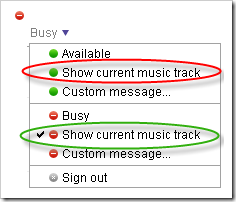
Gtalk မွာ မိမိနားေထာင္ေနတဲ႕သီခ်င္း ကိုေပၚေနေစဖို႕အတြက္


                         Gtalk မွာ မိမိနားေထာင္ေနတဲ႕သီေလးေလးေပၚခ်င္တယ္ဆိုျပီးေတာ႕ ကၽြန္ေတာ္႕ကို Mail မွာ ခဏခဏ ေမးဖူးတယ္ဗ်။အဲဒီအခ်ိန္တုန္းကေတာ႕ ဘာမွန္းမသိေသးတာနဲ႕ဘဲ မေျဖျဖစ္ဘူးဗ်ာ။ အခုမွဘဲ နည္းလမ္းေလးတစ္ခုေတြ႕ထားလို႕ ျပန္လည္မွ်ေ၀ေပးလိုက္ရပါတယ္ဗ်ာ။သိျပီးသားသူငယ္ခ်င္းမ်ား
လည္းရွိပါတယ္။ ကၽြန္ေတာ္ က မသိေသးသူမ်ားအတြက္ရည္ရြယ္ျပီးမွ်ေ၀ေပးလိုက္ရပါတယ္။ နည္းလမ္းက
ေတာ႕လြယ္လြယ္ေလးပါ။ 


http://api.ning.com/files/BFsnHVHTw8YuLpItPBocHC91Mvhe6nLr1G7HHktS2pRvsQpSutfgZm2BTlg6CzDNoj-w260aUuSipFmr-eCOGv80EmNp-d*d/WMplayer.jpg

Window Media Player နဲ႕ မိမိနားေထာင္ခ်င္တဲ႕သီခ်င္းေလးကိုအရင္ဖြင္႕ထားလိုက္ပါ။ ျပီးသြားရင္ Tools > Options >Plug-ins ကိုေရြးေပးပါ။ ျပီးသြားရင္ Category: ထဲကေနျပီးေတာ႕ Background ကိုေရြးေပး
ပါ။ ဒါဆိုရင္ ေဘးကအကြက္ေလးမွာ Google Talk Music Plugin ကို ကိုအမွန္ျခစ္ေပးပါ ။ ျပီးသြားရင္ Ok
ႏိွပ္ေပးပါ။

https://blogger.googleusercontent.com/img/b/R29vZ2xl/AVvXsEjsBDVC6ZRmND-pCD9Iw5EUV8uUQOv8fzv7ZUEA9mUYlAJHgVmkN_FvZxso1Evrud0wR8RFxKu2nKnB-SG2HsX1Uy9dQMfqfsmZRFisFV0xpEiezN28nElzw01xMV1QDCw-izXiixFNC_w/s320/gtalk.png

Gtalk မွာ အေပၚကပံုအတိုင္းေရြးေပးလိုက္တာနဲ႕ မိမိနားေထာင္ေနတဲ႕သီခ်င္းကိုေပၚလာမွာဘဲျဖစ္ပါတယ္။ အားလံုးဘဲအဆင္ေျပၾကပါေစဗ်ာ။
Read More ...

Tuesday, April 3, 2012

Huawei U8650 Android 2.3.3 ကို root လုပ္နည္း ႏွင္႔ ျမန္မာေဖာင္႔ထည္႔နည္း


                           ကၽြန္ေတာ္ Phone အေၾကာင္းသိပ္နားမလည္ပါဘူးဗ်ာ။ ဒါေပမယ္႕ ကၽြန္ေတာ္႕ဆိုဒ္မွာ
လည္းဖုန္းနဲ႕ပတ္သတ္တဲ႕ အေၾကာင္းအရာေလးေတြတင္ခ်င္ပါတယ္။ အဲဒါေၾကာင္႕ ဖုန္းနဲ႕ပတ္သတ္တာ
ေလးေတြကို လိုက္ရွာတဲ႕အခါမွာ ကို၀င္းကမၻာေက်ာ္ဆီမွာ ဒီ Post ေလးကိုသြားေတြ႕ပါတယ္။ ဖတ္ၾကည္႕
လိုက္တဲ႕အခါမွာ ခိုင္လံုတဲ႕ Data ေတြ ကိုဖတ္လိုက္ရလို႕ က်န္တဲ႕ သူငယ္ခ်င္းမ်ားအားလံုးလည္း သိရွိနိုင္
ေအာင္ကၽြန္ေတာ္ျပန္လည္မွ်ေ၀ေပးလိုက္ရပါတယ္ဗ်ာ။ ကို၀င္ကမၻာေက်ာ္ကို Credit ေပးပါတယ္ဗ်ာ။

အခုပို႔စ္ေလးက ၉.၃.၂၀၁၂ ရက္ေန႔က ခက္ခက္ခဲခဲစမ္းထား
ၿပီးေအာင္ၿမင္တဲ႔ ပို႔စ္ေလးဆိုလဲ မမွားပါဘူး။
ေအာက္ပါနည္းလမ္းကို
ကြ်န္ေတာ္ကိုယ္တိုင္အပင္ပန္းခံ ေလ႔လာစမ္းသပ္ၿပီးေအာင္ၿမင္ခဲ႔တဲ႔
နည္းလမ္းေလးပါ။
root လုပ္လို႔ေအာင္ၿမင္တဲ႔ နည္းလမ္း ၂-ခု ရွိပါတယ္
မိမိအတြက္ အဆင္ေၿပမဲ႔ နည္းလမ္းနဲ႔
အသုံးၿပဳလို႔ရပါတယ္။
Huawei U8650 Android 2.3.3 ကို root လုပ္ဖို႔အတြက္
လိုအပ္တဲ႔ root tool မ်ားကို download ဆြဲပါ


ပုံစံ ၁ နည္းလမ္းအတိုင္း ၿပဳလုပ္မဲ႔သူေတြအတြက္
Huawei U 8650 အတြက္ driver အားရယူရန္
http://minus.com ၿဖစ္ SuperOneClick Tool v2.3.3 အားရယူရန္
OR
Direct link ၿဖစ္ SuperOneClick Tool v2.3.3 အားရယူရန္

ပုံစံ ၂ နည္းလမ္းအတိုင္း ၿပဳလုပ္မဲ႔သူေတြအတြက္
Huawei U 8650 အတြက္ driver အားရယူရန္
root file အားရယူရန္

ဥပမာအေနနဲ႔ root လုပ္ၿပမဲ႔ Huawei U8650 ရဲ႕ အခ်က္အလက္ပါ


Model number
U8650
Android version
2.3.3
Baseband version
60501009
Kernel version
2.6.35.7-perf
android@localhost#1
Build number
U8650V100R001C223B826
Huawei Android version 2.3.3 ကို root လုပ္နည္း ပုံစံ ၁
အဆင္႔ ၁ :
root ၿပဳလုပ္ဖို႔အတြက္ အသုံးၿပဳမဲ႔ Computer မွာ
Huawei U8650 Phone driver ကို install ၿပဳလုပ္ပါ။
အဆင္႔ ၂ :
root ၿပဳလုပ္မဲ႔ Huawei U8650 မွ
Call or Dial ကို ႏွိပ္ၿပီး
*#*#2846579#*#* ကိုႏွိပ္ေပးပါ။
အဆင္႔ ၃ :
Project menu >>> background settings >>>
log settings >>> log switch မွ
set log on ကိုေရြးၿပီး ” On ” ေပးပါ။
အဆင္႔ ၄ :
Phone ကို restart ခ်ေပးပါ။
အဆင္႔ ၅ :
Root လုပ္ဖို႔တြက္ (Super One Click Root.rar ) ဖိုင္ကို Download ဆြဲပါ။
အဆင္႔ ၆ :
Desktop မွာ Download ဆြဲထားေသာ (Super One Click Root.rar ) ဖိုင္ ကိုၿဖည္ပါ။
အဆင္႔ ၇ :
Root လုပ္မဲ႔ Phone ကို USB Cable ကြန္ၿပဴတာနဲ႔ခ်ိတ္ဆက္ပါ။
Phone Setting>>Applications>>Unknown sources ႏွင္႔ Development>>မွ
USB debugging ကို Enable လုပ္ေပးပါ။
အဆင္႔ ဂ :
ၿဖည္ထားေသာ (Super One Click Root.rar ) ဖိုင္မွ SuperOneClikc.exe ကို
ကလစ္၂ခ်က္ႏွိပ္႔ၿပီး Run ေပးပါ။
အဆင္႔ ၉ :
Root button ကို ကလစ္ႏွိပ္ေပးပါ။
root အတြက္ Super One Click က အခ်ိန္ မိနစ္ပိုင္းေလာက္ အလုပ္လုပ္ေနပါလိမ္႔မယ္
Root install has completed! Would you like run a test ? box ေပၚလာလွ်င္
No ကိုေရြးၿပီး ကလစ္ ႏွိပ္ေပးပါ။
အခုအဆင္႔ေတြ မွန္ကန္စြာၿပီးရင္ေတာ႔ မိမိဖုန္းမွာ Superuser ရရွိၿပီး Root လုပ္လို႔ေအာင္ၿမင္သြားပါၿပီ။
Root လုပ္ၿပီးတဲ႔အခါ Phone ကို Restart လုပ္ေပးပါ။
ဖုန္းၿပန္တက္လာခ်ိန္မွာ ယုန္ေခါင္းပုံစံေလးနဲ႔ Superuser icon ကိုရရွိသြားၿပီဆိုလွ်င္
Root လုပ္တဲ႔အဆင္႔ၿပီးသြားပါၿပီး
အဆင္႔ ၁၀ :
root ၿပဳလုပ္ၿပီးၿပီဆိုလွ်င္ Huawei U8650 မွ
Call or Dial ကို ႏွိပ္ၿပီး
*#*#2846579#*#* ကိုႏွိပ္ေပးပါ။
အဆင္႔ ၁၁ :
Project menu >>> background settings >>>
log settings >>> log switch မွ
set log off ကို ၿပန္ၿပီး ” Off ” ေရြးေပးပါ။
အဆင္႔ ၁၂ :
Phone ကို restart ခ်ေပးပါ။
Root လုပ္ပုံကို ပုံႏွင္႔တကြ ေဖာ္ၿပေပးထားပါတယ္


——————————————————————————————————————-Huawei Android version 2.3.3 ကို root လုပ္နည္း ပုံစံ ၂
အဆင္႔ ၁ :
root ၿပဳလုပ္ဖို႔အတြက္ အသုံးၿပဳမဲ႔ Computer မွာ
Huawei U8650 Phone driver ကို install ၿပဳလုပ္ပါ။
အဆင္႔ ၂ :
ပထမဆုံး Root.zip file ကို Phone SD ကဒ္ထဲသို႔ Copy ကူးပါ။
(ေဒါင္းလုပ္ဆဲြဖို႔တြက္ လင္႔ေပးထားပါတယ္)
အဆင္႔ ၃ :
ဖုန္းကို ပါ၀ါပိတ္ၿပီး
ဘထၳရီၿဖဳတ္ေပးပါ။
၅ စကၠန္႔ေလာက္အခ်ိန္ေရာက္ၿပီဆိုလွ်င္
ဘထၳရီ ၿပန္တက္ေပးပါ။
အဆင္႔ ၄ :
အခုအဆင္႔မွာအေရးၾကီးပါတယ္
ဖုန္းရဲ႔ recovery mode ကိုသြားပါမယ္ ။
အဲတြက္ Volume Up + Power ကို တြဲႏွိပ္ေပးပါ
ပုံမွန္ ဖုန္းတက္လာေနၾကတဲ႔တိုင္း Huawei logo နဲ႔တက္လာပါလိမ္႔မယ္
Volume Up ခလုတ္ နဲ႔ Power ခလုတ္ကို မလြတ္ပါနဲ႔။
Huawei logo တက္လာၿပီးသြားရင္ recovery mode ေတြ႔ရပါလိမ္႔မယ္။
Volume Up + Power ခလုတ္ လြတ္ေပးပါ။
အဆင္႔ ၅ :
Recovery mode ထဲမွအသုံးၿပဳဖို႔တြက္ VOLUME UP ႏွင္႔ VOLUME DOWN ၿပီးေတာ႔ Power ခလုတ္ကို အသုံးၿပဳပါမယ္။
အဆင္႔ ၆ :
Volume Down ခလုတ္ကို တခ်က္ခ်င္းႏွိပ္ၿပီး recovery mode ထဲမွ ” apply update from sdcard ” ကိုေရြးၿပီး
Power ခလုတ္ကို ႏွိပ္ေပးပါ။
အဆင္႔ ၇ :
Volume Down ခလုတ္ကို တခ်က္ခ်င္းႏွိပ္ၿပီး Root.zip file ကိုေရြးၿပီး HOME ခလုတ္ႏွိပ္ေပးပါ။
(ဖိုဒါနဲ႔ထည္႔ထားဆိုရင္ ဖုိဒါထဲသြားၿပီး Root.zip file ကိုေရြးေပးပါ ) ။
အဆင္႔ ၈ :
Root file install လုပ္ၿပီးသြားၿပီဆိုလွ်င္ ” reboot system now ” ကို ေရြးၿပီး ဖုန္း reboot က်တာကိုေစာင္႔ေပးပါ။
ဖုန္းၿပန္တာလာၿပီ မိမိဖုန္းမွာ Superuser ကိုေတြ႔ရၿပီဆိုလွ်င္ မိမိဖုန္း Root လုပ္လို႔ၿပီးသြားပါၿပီ။
Huawei Android version 2.3.3 ကို root လုပ္နည္း ပုံစံ ၁ နည္းလမ္း
ႏွင္႔ Huawei Android version 2.3.3 ကို root လုပ္နည္း ပုံစံ ၂ ထဲမွ
နည္းလမ္းမွန္ကန္စြာနဲ႔ ေအာင္ၿမင္စြာ root ၿပဳလုပ္ၿပီးၿပီဆိုလွ်င္
Fontchanger ကိုသုံးၿပီး မူရင္း Fontchanger ကိုသုံးၿပီး မူရင္း
Japanese,Chinese font မေပ်ာက္ေအာင္
ၿမန္မာေဖာင္႔ထည္႔နည္းလမ္းနဲ႔ ၿမန္မာေဖာင္႔ထည္႔နည္းလမ္း
အဆင္႔ကို သြားႏိူင္ပါၿပီ ………………..
fontchanger ကို install လုပ္ေပးပါ
(ေဒါင္းလုပ္ဆဲြဖို႔တြက္ လင္႔ေပးထားပါတယ္)
fontchanger application ထဲသို႔၀င္ေပးပါ
တခ်ိဳ႔ဖုန္းတြင္ fontchanger application တြက္
busybox ေတာင္းပါက busybox ကို install လုပ္ေပးပါ
(ေဒါင္းလုပ္ဆဲြဖို႔တြက္ လင္႔ေပးထားပါတယ္)
ဒုတိယအဆင္အေနနဲ႔
zawgyi.ttf ကို ဖုန္းရဲ႔ SD ကဒ္ထဲသို႔ ကူးထည္႔ေပးပါ
(ေဒါင္းလုပ္ဆဲြဖို႔တြက္ လင္႔ေပးထားပါတယ္)
Root Explore ကို install လုပ္ေပးပါ
(ေဒါင္းလုပ္ဆဲြဖို႔တြက္ လင္႔ေပးထားပါတယ္)
Root Explore application ထဲသို႔၀င္ေပးပါ
မိမိဖုန္းမွာ root လုပ္ထားလို႔ Sueruser premission ေတာင္းလွ်င္ allow လုပ္ေပးပါ
sdcard—>မိမိထည္႔ထားေသာ zawgyi_one.ttf ရွိတဲ႔ ဖိုဒါဆီသုိ႔သြားပါ—>zawgyi_one.ttf ဖိုင္ကို ဖိၿပီး Copy ကူးပါ
ၿပီးလွ်င္ ဘတ္ခလုတ္ ႏွိပ္ၿပီး fontchanger ဖိုဒါဆီသို႔သြားၿပီး past လုပ္ပါ
Home Screen သို႔ၿပန္သြားၿပီး fontchanger software ထဲသို႔၀င္ပါ။
ခုနကထည္႔ထားေသာ ေဇာ္ဂ်ီေဖာင္႔ကို ေတြ႔ရပါမယ္
ေဇာ္ဂ်ီေဖာင္႔ကို ႏွိပ္ၿပီး set ကိုေရြးၿပီး ႏွိပ္႔ေပးပါ
apply , preview ႏွင္႔ cancel ေပၚလာလွ်င္
apply ကိုေရြးေပးပါ။
rebootnow ႏွင္႔ reboot later ေပၚလာလွ်င္ rebootnow ကိုမႏွိပ္ပဲ
Power button ကိုႏွိပ္ၿပီး Power ပိတ္ေပးပါ။
( fontchanger နဲ႔ ဖုန္းကို restart ခ်ေပးလွ်င္ ဖုန္းၿပန္အတက္မွာ
တခါတေလ ဖုန္းၿပန္မတက္တာေတြ ၿဖစ္မွာစိုးလို႔ပါ )
ကြ်န္ေတာ္ကေတာ႔ အခုနည္းလမ္းေလးနဲ႔ ၿပဳလုပ္ပါတယ္။
Power ပိတ္သြားၿပီဆိုလွ်င္ ၁ မိနစ္ေလာက္ ခဏေစာင္႔ေပးပါ။
ၿပီးလွ်င္ Power button ကိုၿပန္ႏွိပ္ၿပီး ဖုန္းကိုဖြင္႔ပါ။
အဲဒီအဆင္႔ေတြ ၿပီးသြားလို႔ ဖုန္းၿပန္တက္လာတဲ႔ခ်ိန္မွာ မူရင္းတရုတ္ေဖာင္႔မေပ်ာက္ပဲ
ၿမန္မာေဖာင္႔နဲ႔ တြဲဖတ္ၿပီးအသုံးၿပဳလို႔ရပါၿပီ။


fontchanger.apk အားရယူရန္


Root Explore.apk အားရယူရန္


Busybox.apk အားရယူရန္


Zawgyi_One.ttf font အားရယူရန္


ၿမန္မာစာကီးဘုတ္ အားရယူရန္


Huawei U8650 Android 2.3.3 ကို root လုပ္နည္း ႏွင္႔ ၿမန္မာေဖာင္႔ထည္႔နည္း
အခုေၿပာၿပတဲ႔ နည္းလမ္းေလးနဲ႔ အခက္ခဲမရွိ ၿပဳလုပ္ရတာ အဆင္ေၿပၿပီး
ေအာင္ၿမင္ၾကမယ္ထင္ပါတယ္…….
အားလုံးကိုေက်းဇူးတင္ပါတယ္ ….. :)
Read More ...
Related Posts Plugin for WordPress, Blogger...