မဂၤလာပါခင္ဗ်ာ :::: ကၽြန္ေတာ္တင္သမွ် Post ေလးမ်ားသည္ ကၽြန္ေတာ္ေလ႕လာဖူးသမွ်ကို ျပန္လည္မွ်ေ၀ေပးျခင္းျဖစ္ပါတယ္။ သူငယ္ခ်င္းအားလံုးလည္း ကၽြန္ေတာ္႕ site မွႀကိဳက္ႏွစ္သက္တဲ႕ မည္႕သည္႕ Post ကိုမဆို ျမန္မာ IT နည္းပညာဖြံ႕ၿဖိဳးတိုးတက္ေရးအတြက္ ျပန္လည္မွ်ေ၀ေပးေစလိုပါတယ္ဗ်ာ။ ::::

Dashboard

Showing posts with label Root. Show all posts

Tuesday, February 5, 2013

Android Phone/Tablet မ်ားတြင္ Root လုပ္စရာမလိုဘဲ ျမန္မာေဖါင့္ထည့္သြင္းနည္းစာအုပ္


                 ဒီစာအုပ္ေလးကေတာ႕ Android Phone နဲ႕ Tablet ေတြကို Root လုပ္ဖို႕ မလိုဘဲ ျမန္မာ Font
ထည္႕သြင္းနည္းစာအုပ္ေလးပါ။ Android User တိုင္း ေလ႕လာသင္႕တဲ႕စာအုပ္ဆိုလည္းမမွားပါဘူး။ ဒီစာ
အုပ္ကိုမူရင္းေရးသာသူကေတာ႕ကၽြန္ေတာ္႕ရဲ႕ျမင္ဆရာတစ္ဦးလို႕ေျပာလို႕ရတဲ႕ ကိုေနမင္းေမာင္ ျဖစ္ပါ
တယ္ဗ်ာ။ စာအုပ္ေလးထဲမွာ ကိုေနမင္းေမာင္က ျပဳလုပ္ပံုအဆင္႕အဆင္႕တိုင္းကို ပံုနဲ႕တကြ အေသးစိတ္
ျမင္သာေအာင္ရွင္းျပေပးထားပါတယ္ဗ်ာ။ လူတိုင္းနားလည္လြယ္မယ္လို႕ထင္ပါတယ္ဗ်ာ။ File Size က
လည္း 4.64MB ေလးဘဲရွိတာေၾကာင့္ ေဒါင္းယူရတာအဆင္ေျပပါတယ္။

Facebook ရဲ႕ Like button ကိုႏွိပ္ျခင္းျဖင္႕ မိမိရဲ႕ Facebook ေပၚမွာ ဒီ Post ေလးေရာက္သြားမွာပါ။ 
ဒီ Post ေလးကိုသေဘာက်တယ္ဆိုရင္လည္း Like Button ေလးကိုႏွိပ္ခဲ႕ေပးပါေနာ္။

Read More ...

Sony Xperia အမ်ိဳးအစားဖုန္းမ်ားကို အလြယ္ကူဆံုး Root လုပ္နည္းႏွင္႕ ျမန္မာစာထည္႕သြင္းနည္း


                       ကၽြန္ေတာ္႕ဆိုဒ္မွာ Sony Xperia ဖုန္းအတြက္ Root လုပ္နည္းမတင္ဖူးေသးလို႕ တင္ေပး
လိုက္ပါတယ္ဗ်ာ။ ကိုေအာင္ေလးဆိုဒ္မွာေတြ႕လို႕ မူရင္းအတိုင္းဘဲ တင္ေပးလိုက္တာပါ။ ေအာက္မွာ
ေတာ႕အေသးစိတ္ကိုပံုနဲ႕တကြရွင္းျပေပးထားပါတယ္ဗ်ာ။ မူရင္းေရးသားသူကေတာ႕ နတ္သားေလး
လို႕ဆိုထားပါတယ္။

(ကၽြန္ေတာ္ phone က Sony Ericsson - XPERIA -Model- ST18i ပါ ။ root လုပ္တာနဲ႔ font ထဲ့တာ တင္ေပးပါခင္ဗ်ာ။. )
ဆက္ဖတ္ရန္
ဒီနည္းလမ္းက Android version 2.3 ႏွင့္အထက္ရွိတဲ့ Sony Xperia ဖုန္းေတြကုိ အလြယ္ဆုံး root လုပ္ေပးနုိင္ပါတယ္။
ပထမဆုံး လုိအပ္တဲ့ software အေနနဲ႕ ေအာက္မွာေပးထားတဲ့ root tools ကုိအရင္ download လုပ္လိုက္ပါ။ 

အေပၚမွာေပးထားတဲ့ Sony Xperia ဖိုင္ကုိ download ရယူျပီးျပီဆုိရင္ အဲဒီ rar ဖိုင္ေလးကုိ ကြန္ပ်ဴတာထဲမွာျဖည္လိုက္ပါ။ ဖုိင္ကုိျဖည္လုိက္ရင္ Sony Xperia root ဆုိတဲ့ folder ေလးတစ္ခုပါပါတယ္။ ျပီးရင္ အေပၚက download လုပ္ထားတဲ့ Sony Xperia Driver ကုိကြန္ပ်ဴတာထဲမွာ install လုပ္ထားပါ။ ျပီးရင္ ဖုန္းကုိ ကြန္ပ်ဴတာနဲ႕ခ်ိတ္ဆက္ထားပါ။ ဖုန္းကုိ Root လုပ္ရုံပဲလုပ္မယ္ဆိုရင္ေတာ့ ခုနက sony xepria root ဖိုင္ထဲက Cliick_n_Root_Only.bat ကို ႏွိပ္ပါ ။ ဒါမွမဟုတ္ Root ေရာ ျမန္မာေဖာင့္နဲ႕ကီးဘုတ္ေရာ သြင္းမယ္ဆိုရင္ Cliick_n_Root_Fonts.bat ကို ႏွိပ္ပါ။ က်န္တဲ့ step ေတြကေတာ့ အဲဒီဖုိင္ေလးေတြထဲမွာ instruction ေတြပါ၀င္ပါတယ္။ အဲဒီအတုိင္းဆက္လုပ္သြားရုံပါပဲ။ အားလုံးပဲအဆင္ေျပၾကလိမ့္မယ္လုိ႕ေမွ်ာ္လင့္ပါတယ္။
  Android ဖုန္းနဲ႕Tablet ေတြအတြက္ ျမန္မာစာရိုက္ဖုိ႕ “ျမန္မာကီးဘုတ္” ေလးပါ။ ဒီကီးဘုတ္ေလးက ေဇာ္ဂ်ီေဖာင့္အသုံးျပဳထားတဲ့ကီးဘုတ္ေလးတစ္ခုပါ။
အသုံးျပဳပုံျပဳနည္း နဲ႕ ထူးျခားခ်က္မ်ားကုိေအာက္မွာဆက္လက္ရွင္းျပသြားပါမယ္။
အရင္ဆုံး “ျမန္မာကီးဘုတ္” ကုိအရင္ download ရယူလိုက္ပါ။

ျမန္မာကီးဘုတ္အားရယူရန္

ျပီးရင္ ဖုန္းထဲမွာ install လုပ္ျပီးျပီဆုိရင္ Application ေတြထဲက ျမန္မာအလံ icon ေလးနဲ႕ ျမန္မာကီးဘုတ္ထဲကုိ ၀င္လိုက္ပါ။ အဲဒီမွာ ျမန္မာကီးဘုတ္ကုိ Setting မွာ enabled လုပ္ဖုိ႕အတြက္ Screen တစ္ခုေပၚလာပါလိမ့္မယ္။
“1.Go To Settings” ကုိႏိွပ္ျပီး Keyboard Setting ထဲကုိ၀င္ပါ။ ေအာက္ပါပုံအတုိင္းပါ။

Keyboard setting ထဲကုိေရာက္သြားျပီဆုိရင္ “ျမန္မာကီးဘုတ္” ကုိ အမွန္ျခစ္(Enabled)ေပးလုိက္ပါ။ ေအာက္ပါပုံအတုိင္းပါ။ 
ျပီးရင္ ခုနက ျမန္မာကီးဘုတ္ကုိ ျပန္သြားပါ။ “2.Input Method” ကုိႏွိပ္ပါ။ ေအာက္ပါအတုိင္းပါ။ 
“ျမန္မာကီးဘုတ္” ကုိေရြးေပးလုိက္ပါ။ ေအာက္ပုံအတုိင္းပါ။ 
ျမန္မာကီးဘုတ္ကုိေရြးလုိက္တာနဲ႕ ကီးဘုတ္ကုိ စမ္းသပ္ရိုက္ၾကည့္ဖုိ႕ Testing က႑ထဲကုိ၀င္သြားပါလိမ့္မယ္။ေအာက္ပုံအတုိင္းပါ။ 
ကဲ..ဒါဆုိရင္ က်ြန္ေတာ္တုိ႕ ျမန္မာကီးဘုတ္ကုိစတင္သုံးစြဲၾကည့္ရေအာင္ ။ စာရိုက္ဖုိ႕အတြက္ Text Box ကုိႏွိပ္လုိက္တာနဲ႕ ျမန္မာကီးဘုတ္ေလးေပၚလာပါမယ္။
ေအာက္ပါပုံအတုိင္းပါ။ 
အရင္ကထြက္ခဲ့တဲ့ MydroidSoft Myanmar keyboard တုန္းက အဂၤလိပ္လုိရိုက္ခ်င္ရင္ Text Box ကုိ သုံးစကၠန္႕ေလာက္ျပန္ဖိ input method ထဲကေန
အဂၤလိပ္ keyboard ကုိ ျပန္ျပန္ေခၚရပါတယ္။ အခု ျမန္မာကီးဘုတ္ေလးမွာ အဲဒီဒုကၡေတြကင္းသြားပါတယ္။ ကီးဘုတ္ေအာက္နားေလးက ျဗိတိန္အလံပုံ ခလုတ္ေလးကုိ ႏွိပ္လုိက္ရင္ English Keyboard အျဖစ္ေျပာင္းသြားပါမယ္။ ေအာက္ပုံအတုိင္းပါ။ 
ဒါဆုိရင္ ျမန္မာကီးဘုတ္ရဲ႕ ျမန္မာစာလုံးေနရာခ်ထားပုံနဲ႕ ရိုက္ပုံရိုက္နည္းကုိ ဆက္လက္ရွင္းလင္းပါမယ္။ “ျမန္မာကီးဘုတ္” ရဲ႕ ျမန္မာစာလုံးေနရာခ်ထားပုံဟာ
ကြန္ပ်ဴတာမွာ ရိုက္တဲ့ ျမန္မာစာလက္ကြက္နဲ႕အတူတူပါပဲ။ ဥပမာအေနနဲ႕ က်ြန္ေတာ္တုိ႕ ကြန္ပ်ဴတာေပၚမွာ “ဖ” ဆုိတဲ့အကၡရာကုိလုိခ်င္တယ္ဆုိရင္ z ကို ရုိက္ရပါတယ္။ တကယ္လုိ႕ “ဇ” အကၡရာကုိလုိခ်င္တယ္ဆုိရင္ေတာ့ Shift key နဲ႕ z ( တစ္နည္းအားျဖင့္ shift + ဖ ) ကုိႏွိပ္ရပါတယ္။
အခု Android “ျမန္မာကီးဘုတ္” မွာလည္း ဒီအတုိင္းပါပဲ။ ကြန္ပ်ဴတာျမန္မာလက္ကြက္ပုံစံအတုိင္းျဖစ္တဲ့အတြက္ေၾကာင့္ “ဇ” ဆုိတဲ့ အကၡရာကုိလုိခ်င္တယ္ဆုိရင္ ျမန္မာကီးဘုတ္ေပၚက “ဖ” အကၡရာေလးေပၚမွာ သုံးစကၠန္႕ေလာက္ဖိထားလိုက္ရင္ Popup ေလးတစ္ခုနဲ႕ “ဇ” အကၡရာေလးေပၚလာပါလိမ့္မယ္။ ေအာက္ပါပုံအတုိင္းပါ။ 
ေအာက္ဆင့္စာလုံးေတြျဖစ္တဲ့ -ၨ တုိ႕ -ၹ တို႕လုိခ်င္ရင္လည္း ခုနကလုိပဲႏွိပ္ရမွာပါ။ ေျပာရမယ္ဆုိရင္ေတာ့ ကြန္ပ်ဴတာေပၚက ျမန္မာလက္ကြက္နဲ႕အတူတူပါပဲ။
ဒီ ျမန္မာကီးဘုတ္ကုိ က်ြန္ေတာ္ၾကိဳက္ရတဲ့အဓိကအခ်က္က စာရိုက္ရာမွာ အရင္ထြက္ရွိျပီးသား Android ျမန္မာကီးဘုတ္ေတြထက္ သိသိသာသာကုိ ျမန္ျမန္ဆန္ဆန္ရိုက္ႏုိင္တဲ့အခ်က္ပါပဲ။ ျပီးေတာ့ Application file size ကလည္း ေသးငယ္ပါတယ္။ စာရိုက္ဖုိ႕ Testing Panel လည္း
တစ္ပါတည္းထည့္သြင္းေပးထားတဲ့ အခ်က္ကလည္း ေတာ္ေတာ္အဆင္ေျပေစပါတယ္။ 
၀ဏၰသံမွန္းအသုံးအႏႈန္းကုိခန္႕မွန္းေပးတဲ့စနစ္အေနနဲ႕ကေတာ့ iTextMM Keyboard ရဲ႕ စကားစုေတြကုိထည့္ေပးထားတာျဖစ္တဲ့အတြက္ ၀ဏၰသံမွန္းစနစ္မွာေတာ့ iTextMM နဲ႕အတူတူပဲျဖစ္ပါတယ္။ ေနာက္ထပ္ေကာင္းမြန္တဲ့အခ်က္ကေတာ့ သူငယ္ခ်င္းေတြနဲ႕ပဲျဖစ္ျဖစ္ ၊ BF,GF ေတြဆီ message
ပို႕ရာမွာ Smile သေကၤတေလးေတြထည့္ဖုိ႕လုိ႕ရဖုိ႕အတြက္ လည္းထည့္သြင္းေပးထားပါေသးတယ္။ Smile သေကၤတေတြကိုလုိခ်င္တယ္ဆုိရင္ေတာ့ ကီးဘုတ္ေအာက္ေျခက “:-)” သေကၤတေလးကုိ သုံးစကၠန္႕ခန္႕ဖိထားလုိက္ရင္ သေကၤတအစုံေပၚလာမွာပါ။ ေအာက္ပါပုံအတုိင္းပါ။ 
Beta version ျဖစ္တဲ့အတြက္ လုိအပ္တာေလးအနည္းငယ္ေတာ့ရွိဦးမွာပါ။
နတ္သားေလးဆိုဒ္ကျပန္ရွဲေပးလိုက္တာပါ
Read More ...

Thursday, January 17, 2013

Unlock Root-3 For Android


                      Android Phone တစ္လံုးကို Application ပိုင္းဘဲျဖစ္ျဖစ္ System ပိုင္းေတြဘဲျဖစ္ျဖစ္ မိမိစိတ္ၾကိဳက္ ကလိေတာ႕မယ္ဆိုရင္ေတာ႕Root လုပ္ဖို႕လိုအပ္ပါတယ္။ အဲဒီအတြက္ Unlock Root
ကိုမွ်ေ၀ေပးလိုက္ပါတယ္ဗ်ာ။ Android OS ေတာ္ေတာ္မ်ားမ်ားကို Root လုပ္ေပးႏိုင္ပါတယ္။ တရုတ္
ဟန္းဆက္ေတာ္ေတာ္မ်ားမ်ားကို Root ၿပဳလုပ္ႏိုင္ပါတယ္။Root လုပ္ရမွာလည္း အႏၱရာယ္မရွိပါဘူး မရ
ဘူးဆိုရင္ ၿပန္ၿဖဳတ္ခ်ေပးပါတယ္။Root လုပ္တာမကၽြမ္းက်င္သူမ်ားအတြက္သင့္ေတာ္ပါတယ္။
Credit  to - IT Helper

Facebook ရဲ႕ Like button ကိုႏွိပ္ျခင္းျဖင္႕ မိမိရဲ႕ Facebook ေပၚမွာ ဒီ Post ေလးေရာက္သြားမွာပါ။ 
ဒီ Post ေလးကိုသေဘာက်တယ္ဆိုရင္လည္း Like Button ေလးကိုႏွိပ္ခဲ႕ေပးပါေနာ္။


1.ေအာက္က Download Button ကိုႏွိပ္လိုက္ပါ
2. "5sec". ေလာက္ေစာင္႕ေပးပါ။
3. "Skip ".ကိုႏွိပ္ေပးပါ။
4. Download Link က်လာပါလိမ္႕မယ္။

ေဒါင္းလုပ္ဆြဲဖို႕ Link ရွာမေတြ႕ဘူးဆိုရင္ အေပၚက ပံုကိုၾကည္႕လိုက္ပါေနာ္။


Read More ...

Tuesday, January 15, 2013

Samsaung Galaxy Note 2 GT-N7100 ကို Root လုပ္နည္း + ျမန္မာေဖါင့္ထည့္နည္း

              ဖုန္းေတြကို Root လုပ္နည္းကိုေတာ႕ ကၽြန္ေတာ႕ရဲ႕သင္ဆရာျမင္ဆရာလို႕လည္းေျပာလို႕ရ
တဲ႕ ကိုေက်ာ္ (၀င္ကမၻာေက်ာ္) ဆီကေနဘဲ အမ်ားဆံုး ျပန္လည္မွ်ေ၀ေပးတာျဖစ္ပါတယ္။ ကိုေက်ာ္က
ေတာ စိတ္ရွည္လက္ရွည္နဲ႕ ရွင္းျပေပးႏိုင္ေပမယ္႕ ကၽြန္ေတာ္႕ေတာ႕ ပ်င္းေနတာနဲ႕ဘဲ မရွင္းျပျဖစ္ဘူး
ဗ်။ အခုတစ္ေခါက္လည္း ကိုေက်ာ္တင္ေပးထားတဲ႕ Samsaung Galaxy Note 2 GT-N7100 ကို Root လုပ္နည္း + ျမန္မာေဖါင့္ထည့္နည္း ကိုေအာက္မွာ ပံုနဲ႕တကြအေသးစိတ္ရွင္းျပေပးလိုက္ပါတယ္ဗ်ာ။
 
Facebook ရဲ႕ Like button ကိုႏွိပ္ျခင္းျဖင္႕ မိမိရဲ႕ Facebook ေပၚမွာ ဒီ Post ေလးေရာက္သြားမွာပါ။ 
ဒီ Post ေလးကိုသေဘာက်တယ္ဆိုရင္လည္း Like Button ေလးကိုႏွိပ္ခဲ႕ေပးပါေနာ္။

ကဲ Samsaung Galaxy Note 2 GT-N7100 ဖုန္းေလးကို က်ေနာ္နဲ.အတူ Root လိုက္လုပ္ၾကမယ္ေနာ္။ Root လုပ္ရင္ေတာ. Warranty ပ်က္သြားပါတယ္။ဒါေပမယ္.လည္း က်ေနာ္ကေတာ. က်ေနာ္.ဖုန္းေလးကို  crack application ေတြထည့္ခ်င္တာေၾကာင့္ Warranty အပ်က္ခံျပီးေတာ့ Root လုပ္လုိက္ပါတယ္။ မိတ္ေဆြတို႔လည္း Root လုပ္မယ္လို႔စိတ္ကူးထားရင္ က်ေနာ္နဲ႔အတူလုိက္လုပ္ၾကရေအာင္ေနာ္။

 Odin3 ကို Galaxy Note2 Root ဖိုင္ထဲမွာ တခါတည္းထည္.ေပးလုိက္တယ္။

လိုအပ္တာေတြေဒါင္းမယ္- Samsaung USB Driver or Samsaung KiesGalaxyNote2Root
ေဒါင္းျပီးတဲ.ဖိုင္ေတြကို Desktop ေပၚမွာပဲ extraလုပ္ထားပါ။ Samsaung USB Driverကိုေတာ. PCမွာ Runထားပါ။  

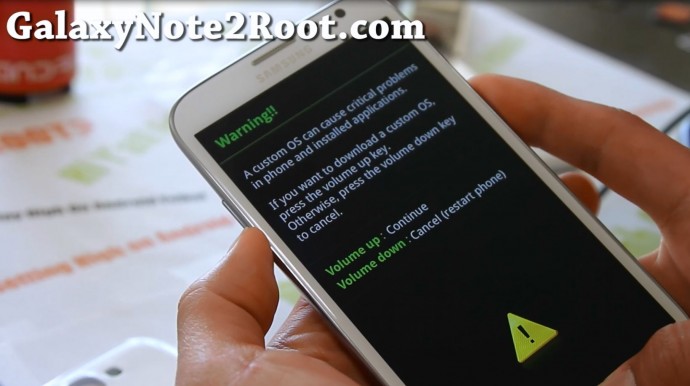
 မိမိတို.ဖုန္းရဲ.Download Mode ထဲကို၀င္နိုင္ဖို. Volume Down+Center Home+Power  Buttonေတြကို တျပိဳင္နက္တည္း တေအာင္.ေလာက္ ဖိနွိပ္ထားလုိက္ပါ။  

Samsung-Galaxy-Note-Download mode buttons

 
အေပၚပံုကလို Warning ဆိုတဲ.စာသားေလးနဲ. စာေတြေပၚလာျပီဆိုရင္ Odin Mode ထဲကို ၀င္နုိင္ဖို.အတြက္ Volume upကိုနွိပ္လုိက္ပါ။ ျပီးရင္ ဖုန္းကို USB Cableနဲ. PC နဲ.ခ်ိတ္ဆက္လုိက္ပါ။ 


ေစာေစာက Galaxy Note2 Root.Zip ကို extra လုပ္ထားတဲ. ဖုိင္ေတြထဲက odin3 ဆိုတာေလးကို ဖြင္.လုိက္ပါ။ဖြင္.လို္က္ျပီးရင္ေတာ. PDA ဆိုတာေလးကို တခ်က္ကလစ္လိုက္ျပီး cwm6-root-note2.tar 
ဖိုင္ေလးကို ထည္.လုိက္ပါ။


ထည္.ျပီးရင္ေတာ. ေအာက္ကပံုမွာျပထားတဲ.အတုိင္း Start ဆိုတာေလးကို နွိပ္လုိက္ပါ။


ေအာက္ပါပံုအတုိင္း သူ.ဘာသာသူ installလုပ္ေနပါလိမ္.မယ္။


USB Cableကို မျဖဳတ္ေသးပဲ reboot ျပန္တက္လာသည္အထိ ခဏေစာင္.လိုက္ပါ။ 


ကဲ Reboot ျပန္တက္လာျပီဆိုရင္ေတာ. မိမိဖုန္းေလးဟာ Superman ပံုစံ Super Userေလးနဲ. Root Access ရသြားျပီးျဖစ္ပါတယ္။

အေပၚကနည္းအတိုင္း Root ရတာအဆင္မေျပရင္ ေအာက္ကနည္းအတိုင္း ၾကိဳစားၾကည့္ႏိုင္ပါတယ္..  မူရင္းအတိုင္းတင္ေပးလိုက္ပါတယ္...အားလံုး လုပ္တတ္ၾကမွာပါ...:)

This guide shows you how to root the Samsung Galaxy Note 2.

Warning

  • The instructions in this guide are intended for use with the Samsung Galaxy Note 2, model number GT-N7100 or GT-N7105. Applying these instructions on another device or model may produce undesired outcomes.
  • The method described in this guide will increment your phone’s binary flash counter.
  • The information in this guide is provided for instructional and educational purposes only. There is no guarantee that these instructions will work under your specific and unique circumstances.
  • Use these instructions at your own risk. We shall not hold any responsibility or liability for whatever happens to you or your device arising from your use of the info in this guide.
  • Read and understand the whole guide first before actually performing the instructions.

Requirements

  • Samsung Galaxy Note 2 GT-N7100 or GT-N7105
  • A Windows PC
  • Handset USB drivers installed on the PC. You may install the drivers by installing Samsung Kies.
  • Enable USB debugging on your handset.
  • Disable antivirus, firewall, and other security software. Also disable Samsung Kies and other software that accesses your phone. Such software can interfere with the procedure in this guide.
  • Odin3 v3.04 (Odin3_v3.04.zip, 457 kB)
  • CF-Auto-Root for your phone variant:
    • GT-N7100 — CF-Auto-Root-t03g-gtn7100.zip (12.0 MB)
    • GT-N7105 — CF-Auto-Root-t0lte-gtn7105.zip (13.1 MB)
  • Make sure your device’s battery still has at least 70% power. You don’t want the device to shut down in the middle of the procedure.
  • Backup all personal data on your phone to make sure you have a copy of your personal data (e.g., contacts, SMS, MMS, Internet settings, Wi-Fi passwords, and the like) in case the procedure in this guide erases such data.

  1. Extract Odin3_v3.04.zip into a folder on your computer. You will find the Odin3 v3.04.exefile together with other system files inside the folder.
  2. Unzip the CF-Auto-Root-*.zip file to obtain a *.tar.md5 file. You will need it when running Odin later on.
  3. Turn off your phone.
  4. Boot your phone to Download Mode by holding down the Volume Down, Home, and Power buttons at the same time.  When you see the warnings screen, press Volume Up to continue to Download Mode.
  5. Launch Odin on your PC.
  6. Connect your phone to your PC using your USB cable. An Added! message will appear on the message box at the bottom-left corner of the Odin window.
  7. Click on PDA and select the *.tar.md5 file you extracted from the ZIP file earlier. Do not make any other changes aside from this.
  8. Click the Start button in Odin to begin. You will get a “Pass” message at the top-left part of the tool window when you have successfully installed CF-Auto-Root. Your phone will automatically reboot once the installation is done.
  9. Only unplug your phone from your PC after you see the “Pass” message in Odin.
Great job! You now successfully rooted your Samsung Galaxy Note 2 GT-N7100/GT-N7105.

Credit to: 
http://www.androidauthority.com/


Myanmar Font ထည့္သြင္းနည္း

 NoteII မွာျမန္မာေဖာင့္သြင္းနည္းေလးပါ။ လြယ္ေတာ့လြယ္ပါတယ္။ ဒါေပမယ့္ Android Version 4.1မွာ ျမန္မာေဖာင္.ေတြမမွန္ေသးပါဘူး။ Space ျခားရုိက္ရပါမယ္။ သြင္းခ်င္တယ္ဆိုရင္ေတာ. ေအာက္ပါနည္းအတိုင္းသြင္းနုိင္ပါမယ္။


1.ေအာက္က Download Button ကိုႏွိပ္လိုက္ပါ
2. "5sec". ေလာက္ေစာင္႕ေပးပါ။
3. "Skip ".ကိုႏွိပ္ေပးပါ။
4. Download Link က်လာပါလိမ္႕မယ္။

ေဒါင္းလုပ္ဆြဲဖို႕ Link ရွာမေတြ႕ဘူးဆိုရင္ အေပၚက ပံုကိုၾကည္႕လိုက္ပါေနာ္။
 
  1. FrozenKeyoard ေလးကိုေဒါင္းျပီးဖုန္းထဲမွာ installလုပ္ထားပါ။ 
  2. Setting>Language and inputထဲမွာ Frozen Keyboard ကိုအမွန္ျခစ္ေပးပါ။Default Keyboard ကို Frozen Keyboardကိုပဲေရြးေပးပါ။ 
  3. Font Changerေလးကို မိမိတို.ဖုန္းထဲမွာ install လုပ္ျပီးေဇာ္ဂ်ီေဖာင္.ေျပာင္းရန္ ဆိုတာေလးကိုေရြးလုိက္ပါ။
  4. reboot ျဖစ္သြားပါလိမ္.မယ္။ ျပန္တက္လာရင္ေတာ. ျမန္မာေဖာင္.ျမင္နုိင္ပါျပီ။ဒါေပမယ္. တလဲြေတြေတာ.ျဖစ္ေနမွာပါ။ အျခား Version ေတြမွာဆုိရင္ေတာ. ဒီနည္းကအဆင္ေျပပါတယ္။Jelly Beanမွာေတာ. အဆင္မေျပနုိင္ေသးတာပါ။ 
အားလံုးအဆင္ေျပနုိင္ၾကပါေစ။


Read More ...

Monday, December 31, 2012

Samsung S3 I9305 4.1.1 root လုပ္နည္း


                     ဒါေလးက ကၽြန္ေတာ္႕အတြက္ 2012 ရဲ႕ ေနာက္ဆံုး Post ေလးပါ။ ဒီPost ေလးနဲ႕ 2012
ကိုႏႈတ္ဆက္ခဲ႕ပါတယ္ဗ်ာ။ 2012 ခုႏွစ္အတြင္းမွာ Post ေပါင္း 640 အထိတင္ႏိုင္ခဲ႕ပါတယ္။ မနက္ျဖန္
မွာလာမယ္႕ ႏွစ္သစ္ 2013 မွစျပီး ႏွစ္သစ္မွာ ယခုထက္ပိုမိုေကာင္းမြန္တဲ႕ Post ေတြနဲ႕ နည္းပညာေလ႕
လာေနေသာသူမ်ားအားလံုးကို ကၽြန္ေတာ္တက္ႏိုင္သေလာက္ေလးနဲ႕ ၾကိဳးစားျပီး အေကာင္းဆံုးေပးဆပ္
သြားပါ႕မယ္ဗ်ာ။ သူငယ္ခ်င္းမ်ားအားလံုး Happy New Year ပါဗ်ာ။

Facebook ရဲ႕ Like button ကိုႏွိပ္ျခင္းျဖင္႕ မိမိရဲ႕ Facebook ေပၚမွာ ဒီ Post ေလးေရာက္သြားမွာပါ။ 
ဒီ Post ေလးကိုသေဘာက်တယ္ဆိုရင္လည္း Like Button ေလးကိုႏွိပ္ခဲ႕ေပးပါေနာ္။


တျခားဖုန္းေတြလိုပါပဲ root လုပ္နည္းကလြယ္ပါတယ္ ခက္ခက္ခဲခဲႀကီးေတာ့မဟုတ္ပါဘူး ။ about ဖုန္းထဲမွာေတာ့ ဖုန္းကိုေသခ်ာေအာင္ၾကည့္လိုက္ပါအံုး I9305 ဆိုရင္ေတာ့ ကစ္လို႕ရပါၿပီ။
CWM + Root i9305 ဖိုင္ကို zip ျဖည္လိုက္ပါ အထဲမွာ SuperSU ဆိုတဲ့ဖိုင္ေလးကို ေတြ႕ရင္ copy ကူးၿပီး sd ကဒါထဲကိုထည့္ထားပါ။ supersu ဆိုတဲ့ဖိုင္ေလးကိုေတာ့ျဖည္စရာမလိုပါဘူး ။
Odin3 v 3.04 ေလးကို run လိုက္ပါ။ pda ဆိုတဲ့ေနရာမွာ I9305_CWM_Recovery.tar.md5 ဆိုတာေလးကိုထည့္ေပးလိုက္ပါ ။
 
ဖုန္းကို ပါ၀ါပိတ္လိုက္ပါ။ ခဏေနရင္ volume down +home+power ႏွိပ္ၿပီး download mode ၀င္ထားလိုက္ပါ။ ၿပီးရင္ ကြန္ပ်ဴတာနဲ႕ခ်ိန္ပါ odin ရဲ႕ ID:com မွာ အျပာႏုေရာင္ေလးလင္းလာရင္ ကြန္ပ်ဴတာနဲ႕သိပါၿပီ ဘာမွ မေျပာင္းပါနဲ႕ ေသခ်ာခ်င္တယ္ဆိုရင္ေတာ့ odin ကိုစစ္ၾကည့္လိုက္ေပါ့ auto reboot နဲ႕F.reset time ရယ္ PDA သံုးေနရာမွာပဲ အမွန္ျခစ္ထားရမွာပါ။

 ေသခ်ာၿပီဆိုရင္ေတာ့ start သာႏွိပ္လိုက္ပါ။ အားလံုးၿပီးသြားတယ္ဆိုရင္ေတာ့ pass ေပၚလာမွာပါ။

ျပီးရင္ ၾကဳိးျဖဳတ္လုိက္ပါ။ Batteryပါ ျဖဳတ္လုိက္ပါ ။ ခဏေနေစာင့္ၿပီးVolume up + power + Home ႏွိပ္ၿပီး rocovery ၀င္လိုက္ပါ။logo ႏွစ္ခါေပၚရင္ ခလုပ္ေတြကိုလႊတ္လိုက္ပါ။ recovery mode ၀င္ပါၿပီ။ယInstall Zip From SD Card မွ SuperSU -Zip ဖုိင္ကုိ ေရြးေပးလုိက္ပါ။ ဒါဆိုရင္ root ရပါၿပီ။

Credit to - ျပည္႕ျဖိဳး (ျပည္)

CWM-Root-i9305

>> Download <<
Odin3 v3.04
>> Download <<
Read More ...

Friday, December 21, 2012

Samsung Galaxy Note 2 Root နည္း

                       ကၽြန္ေတာ္ ျပည္႕ျဖိဳးရဲ႕ ဆိုဒ္မွာ ဒီ Post ေလးကို တင္ခ်င္လို႕ ကိုျပည္႕ျဖိဳးရဲ႕ဆုိဒ္ကေန
ျပီး မလာတာပါဗ်ာ။ ကိုျပည္႕ျဖိဳး ကေတာ႕ ဘယ္ကေနမလာမွန္းမသိဘူးဗ်။ ဟဲဟဲဟဲ နည္းနည္းေတာ႕
မ်က္စိမလည္သြားနဲ႕ေနာ္။ မူရင္း Post ပိုင္ရွင္ကို မသိလို႕ Credit မေပးမိတာ ခြင္႕လြတ္ပါေနာ္။ ကဲဗ်ာ
Root လုပ္နည္းကိုေတာ႕ ေအာက္မွာ ပံုနဲ႕တကြအေသးစိတ္ရွင္းျပေပးထားပါတယ္ေနာ္။ 

Facebook ရဲ႕ Like button ကိုႏွိပ္ျခင္းျဖင္႕ မိမိရဲ႕ Facebook ေပၚမွာ ဒီ Post ေလးေရာက္သြားမွာပါ။ 
ဒီ Post ေလးကိုသေဘာက်တယ္ဆိုရင္လည္း Like Button ေလးကိုႏွိပ္ခဲ႕ေပးပါေနာ္။
 
 No.1 အရင္ဆံုးဖုန္းကိုပါ၀ါပိတ္လိုက္ပါ ၅စကၠန္႕ ၁၀ စကၠန္႕ေလာက္ၾကာရင္ volume down + home+ power သံုးခုလံုး တြဲၿပီးႏွိပ္လိုက္ပါ။ ေအာက္ကလိုပံုေလးတတ္လာမွာပါ။

ခုလိုပံုေလးတတ္လာၿပီဆိုရင္ေတာ့ volume up ကိုႏွိပ္ေပးလိုက္ပါ။ downloading mode ကိုေရာက္ရွိသြားမွာျဖစ္ပါတယ္။ 
 ကြန္ပ်ဴတာနဲ႕ခ်ိတ္ၾကည့္လို႕ odin မွာ မသိဘူးဆိုရင္ေတာ့ samsung usb driver ကို install လုပ္ေပးလိုက္ပါ။

ေဒါင္းထားတဲ့ဖိုင္ေလးထဲက Galaxy Note 2 Root ဖုိင္ ေလးထဲ Odin3 v1.85.exe ကို  Run ေပးလုိက္ပါ။

 phone ကိုကြန္ပ်ဴတာက သိေနတယ္ဆိုရင္ id:com ေလးမွာ အ၀ါေရာင္ေလး ျဖစ္ေနမွာပါ။ ၿပီးလွ်င္ ေဒါင္းထားတဲ့ဖိုင္ထဲက cwm6-root-note2.tar ဖိုင္ေလးကို PDA ဆိုတဲ့ေနရာေလးမွာထည့္ေပးလိုက္ပါ ဆိုလိုတာကေတာ့ pda ကိုႏွိပ္လုိက္ၿပီး cwm6-root-note2.tar သြားေရြးခိုင္းလိုက္တာပါဗ်ာ။ တျခားဘာ odin က ဘာဆက္တင္မွာ အေျပာင္းအလည္းမလုပ္ရပါဘူး
root ခ်မယ္ဆိုရင္ေတာ့ Odin မွ start ကိုသာ ႏွိပ္လုိက္ပါ။ odin မွာ pass ဆိုတာေလးေပၚလာရင္ ေအာင္ျမင္ပါၿပီ။ ေစာင့္လိုက္ပါ ဖုန္းေပၚမွာ run ေနတာျမင္ေနရမွာပါ ဖုန္းနဲ႕ကြန္ပ်ဴတာခ်ိတ္ထားတဲ့ႀကိဳးကိုမျဖဳတ္ပါနဲ႕အံုး  ဖုန္းပါ၀ါတတ္လာတဲ့အထိေစာင့္ဆိုင္းေပးပါခင္ဗ်ာ။
ဖုန္းတတ္လာရင္ေတာ့ super man အရုပ္ကေလးနဲ႕ SuperSu ေလးေပၚလာပါၿပီျဖစ္လို႕ ဖုန္း root ေအာင္ျမင္သြားပါၿပီး သူငယ္ခ်င္းတို႕လုပ္ခ်င္တာလုပ္လို႕ရပါၿပီခင္ဗ်ာ ေက်းဇူးတင္ပါတယ္ ျပန္လည္
မွ်ေ၀ေပးတာပါခင္ဗ်ာ။

Galaxy Note 2 Root

>>>  Download  <<< 

samsung usb driver

>>>  Download  <<< 
Read More ...

Tuesday, December 18, 2012

Samsung Galaxy Tab P6200 Root ေဖာက္နည္း


                        Android ဖုန္းေတြကို Root ေဖာက္နည္းေတြခ်ည္းဘဲ တင္ေပးေနေတာ႕ တခ်ိဳ႕ Tablet
သံုးေနတဲ႕သူငယ္ခ်င္းေတြကလည္း Root ေဖာက္နည္းေတြေမးလာၾကာတာၾကာပါျပီ။ ကၽြန္ေတာ္ကိုယ္
တိုင္ကလည္း Root ေဖာက္နည္းကို မတင္ေပးခ်င္ဘူးေလ သိပ္မကၽြမ္းလို႕ပါ။ တင္ေပးလိုက္ရင္မွားသြား
မွာစိုးရိမ္လို႕ပါ။ အခုလည္း Bro အမ်ိဳးေကာင္းသား ဆီကေနျပီးမွ်ေ၀ေပးလိုက္တာပါ။Galaxy Tab ေတြကုိ Root လုပ္ရတာေတာ့မခက္ပါဘူး.အႏ ၱရာယ္လဲကင္းလုိ႕လုပ္မဲ့သူေတြအဆင္ေျပမွာပါ။
Credit to =====> အမ်ိဳးေကာင္းသား


Facebook ရဲ႕ Like button ကိုႏွိပ္ျခင္းျဖင္႕ မိမိရဲ႕ Facebook ေပၚမွာ ဒီ Post ေလးေရာက္သြားမွာပါ။ 
ဒီ Post ေလးကိုသေဘာက်တယ္ဆိုရင္လည္း Like Button ေလးကိုႏွိပ္ခဲ႕ေပးပါေနာ္။


ပထမဆုံးဒီဖုိင္ေလးကုိအရင္ေဒါင္းပါ။
P6200 CWM + Root By www.myanmarmobilesoftwaredeveloper.com.rar  (Sugar Sync)
P6200 CWM + Root By www.myanmarmobilesoftwaredeveloper.com.rar   (upload.net)
P6200 CWM + Root By www.myanmarmobilesoftwaredeveloper.com.rar
ျပီးရင္ေတာ့ rar ကုိ Extract လုပ္လုိက္ပါ။
ႏွစ္ခုလုံးကုိ SD Card ထဲထည့္လုိက္ပါ။
ျပီးရင္ေတာ့ Power ပိတ္လုိက္ပါ။
Volume up + power နဲ႕ Stock Recovery Mode ၀င္မယ္…
Install zip from External  Storage ကုိေရြးလုိက္ပါ…
ျပီးရင္ ေတာ့ p6200_CWMR_20111214.zip ကုိ ေရြးလုိက္ပါ။
Reboot System Now ကုိ ေရြးလုိက္ပါ..
CWM သြင္းလုိက္တာျဖစ္ပါတယ္..
ပါ၀ါျပန္တက္လာမယ္..
ျပီးရင္ ပါ၀ါျပန္ပိတ္လုိက္ပါ..
Root လုပ္လုိ႕ရပါျပီ။
CWM Recovery  ၀င္ရမယ္..
Volume up + Power ကုိဖိနွိပ္လုိက္ပါ…
CWM တင္လာမယ္….
Install Zip From SD Card ကုိ ေရြးမယ္..
ေအာက္ဆုံးက Install Zip From Internal Storage ကုိေရြးမယ္…
root.zip ကုိေရြးရင္
ရပါျပီ။
-------------------
Ref>>> myanmarmobilesoftwaredeveloper
အယ္ရာတစ္ခုခုျဖစ္ခဲ့ရင္  http://myanmarmobilesoftwaredeveloper.com/?p=3806 ကြန္မန္႔ေပးျပီးေတာ့ ေမးျမန္းနုိင္ပါတယ္
Read More ...

Thursday, December 13, 2012

Android ဖုန္းနဲ ့Tablet ေတြမွာအလြယ္တကူRoot လုပ္ၾကမယ္(One Click Root)


                         အခုေခတ္မွာ Android ဖုန္းေတြသာမက Android Tablet ေတြလည္း ေတာ္ေတာ္မ်ား
မ်ားကိုေပၚလာပါျပီ။ အဲဒါေၾကာင္႕ Android ဖုန္းနဲ႕ Tablet ေတြမွာ လြယ္လြယ္ကူကူ Root လုပ္ႏိုဖို႕အတြက္
ဒီ Post ေလးကို အမ်ိဳးေကာင္းသားမွတဆင္႕ မွ်ေ၀ေပးလိုက္ပါတယ္ဗ်ာ။ ေအာက္မွာေတာ႕ ပံုနဲ႕ အေသး
စိတ္ကိုရွင္းျပေပးထားပါတယ္ဗ်ာ။ အခု Root လုပ္နည္းကေတာ႕ Android အမ်ိဳးအစားေတာ္တာ္မ်ားမ်ား
ကို Support လုပ္ေပးႏိုင္ပါတယ္ဗ်ာ။

Credit to : ====> အမ်ိဳးေကာင္းသား
 
Facebook ရဲ႕ Like button ကိုႏွိပ္ျခင္းျဖင္႕ မိမိရဲ႕ Facebook ေပၚမွာ ဒီ Post ေလးေရာက္သြားမွာပါ။ 
ဒီ Post ေလးကိုသေဘာက်တယ္ဆိုရင္လည္း Like Button ေလးကိုႏွိပ္ခဲ႕ေပးပါေနာ္။


 ဒီလုပ္နည္းေလးကထြက္တာေတာ့ၾကာပါပီ။အေဟာင္းထဲကအေကာင္းဆံုးတစ္ခုေပါ့ဗ်ာ။မိမိAndroid ဖုန္းနဲ ့Tablet ေတြနဲ ့ကိုက္ညီတဲ့Root လုပ္နည္းကိုလုိက္ရွာေနရတာအခ်ိန္ကုန္ပါတယ္။ဒီေတာ့ Click ေလးတစ္ခ်ိတ္ႏွိပ္ရံုနဲ ့root လုပ္ေပးေအာင္ဒီေကာင္ေလးကကူညီပါလိမ့္မယ္။


Download>>Box 
          (Or)
Download>>Dropbox
        
၁-ေဒါင္းလုပ္ လုပ္ပီးရင္install လုပ္လိုက္ပါ။
၂-သြင္းျပီးရင္ေတာ့ဖြင့္လုိက္ပါ။(ဖုန္းနဲ ့ခ်ိတ္ထားမွ Application ကပြင့္ပါလိမ့္မယ္၊ဖုန္းမခ်ိတ္ထားရင္ေတာ့လံုး၀မပြင့္ပါ။)
၃-ပထမဦးဆံုးေပၚလာမွာမေတာ့တရုတ္စာေတြနဲ ့ပါ။ေနာက္English ေျပာင္းပါမယ္။ဘယ္ဘက္အေပၚနားကAndroid Icon ေလးကိုClick လုိက္ပါ။တတိယစာေၾကာင္းကိုႏွိပ္လိုက္ပါ၊ျပီးရင္လည္းတတိယစာေၾကာင္းကိုပဲထပ္ႏွိပ္ပါ။ဒါဆိုEnglish လုိေျပာင္းသြားပါလိမ့္မယ္။


၄-ျပီးရင္ေတာ့ System ဆိုတာေလးကိုႏွိပ္လုိက္ပါ။ျပီးရင္ေအာက္ဆံုးနားမွာOne Key Root ေလးကိုထပ္click လုိက္ပါဗ်ာ။


၅-ျပီးရင္ေတာ့Start လုိက္ေတာ့ေပါ့။ခနာ့ေစာင့္လိုက္ပါ။အဆင့္သံုးကိုေရာက္ရင္ေတာ့Root လုပ္တာေအာင္ျမင္ပါျပီ။


၆-မိမိဖုန္းမွာ Super User ဆိုတဲ့ေကာင္ေလးေရာက္လာရင္ေတာ့ ၾကိဳက္တဲ ့Application ေတြစိတ္ၾကိဳက္သြင္းႏိုင္ပါျပီ။အဆင္ေျပပါေစ။
Read More ...

Thursday, November 29, 2012

Samsung Galaxy Y GT-S5360 Root လုပ္နည္း


how to root samsung galaxy y young s5360
                 Samsung Glaxy Y GT-S5360 Root ေဖာက္နည္းေလးတင္ေပးလိုက္ပါတယ္ဗ်ာ။ Root 
ေဖာက္နည္းကိုေတာ႕ ေအာက္မွာပံုနဲ႕တကြအေသးစိတ္ေဖာ္ျပေပးလိုက္ပါတယ္ဗ်ာ။ ဟဲဟဲဟဲ .... အေပၚ
ဆံုးက ႏွစ္ေၾကာင္းကိုၾကည္႕လိုက္ရင္ေတာ႕ ကိုယ္တိုင္ဘဲလုပ္ျပီး Post ေရးသလိုလိုနဲ႕ေပါ႕။ မဟုတ္ဘူး
ဗ် Root ေဖာက္တာကိုျပန္ရွင္းျပရာတာ ဖတ္ေတာ႕သာလြယ္တာ ေတာ္ေတာ္တိုင္ပတ္တဲ႕ အလုပ္ဗ်။
ဒီ Post ေလးကို ကို၀င္းကမၻာေက်ာ္ဆီကေနျပန္လည္မွ်ေ၀ေပးလိုက္ရပါတယ္ဗ်ာ။
Credit to - http://winkabarkyaw.blogspot.com/     

Facebook ရဲ႕ Like button ကိုႏွိပ္ျခင္းျဖင္႕ မိမိရဲ႕ Facebook ေပၚမွာ ဒီ Post ေလးေရာက္သြားမွာပါ။ 
ဒီ Post ေလးကိုသေဘာက်တယ္ဆိုရင္လည္း Like Button ေလးကိုႏွိပ္ခဲ႕ေပးပါေနာ္။

 
 မိမိ ဖုန္းက Settings > Applications > Development > USB Debugging  ကို အမွန္ျခစ္ေလး တပ္ေပးထားလိုက္ပါ...။


ပထမဆံုး Root လုပ္ဖို႔အတြက္ ဒီ update.zip  ဖိုင္ေလးကို ေဒါင္းယူထားလိုက္ပါ...။
ျပီးရင္ မိမိ ဖုန္းက SD Card ေလးထဲ  update.zip  ဖိုင္ေလးကိုကူးထည္႕ေပးလိုက္ပါ
ျပီးရင္....

SD Card ေလးကို မိမိ ဖံုးမွာ ျပန္ထည့္ေပးျပီး (Switch off) ပါဝါ ပိတ္လိုက္ပါ...။
Recovery Mode ထဲကိုဝင္ပါမယ္...။

 Recovery Mode ကိုဝင္ဖို႔  Home Key ရယ္ Volume အေပါင္း လကၡဏာ Key ေလးရယ္ ပါဝါ အပိတ္ အဖြင့္လုပ္တဲ႔  Power ခလုတ္ ေလးေတြကို တစ္ျပိဳင္ထဲ ႏွိပ္ေပးထားလိုက္ပါ..။  (HOME + Volume UP + POWER button)


Recovery Mode ထဲေရာက္ျပီဆိုရင္ Volume + , -  ခလုတ္ေလးေတြကို အသံုးခ်ျပီး  Update from sdcard ကို ေရြး Home  ခလုတ္ ကိုႏွိပ္ေပးလိုက္ရင္ သူ႕ဘာသာသူ အလုပ္ လုပ္သြားပါလိမ့္မယ္... ခဏေနရင္ reboot လုပ္ပါဆိုတဲ႔ စာေလးေပၚလာရင္ reboot လုပ္ေပးလိုက္ပါ... ဖုန္းေလး ျပန္ပြင့္လာရင္ "Super user"  ဆိုတဲ႔  application ေလးတစ္ခု ေပၚလာျပီး Root လုပ္ျပီးေၾကာင္း ျပေနပါလိမ့္မယ္။

root samsung galaxy y gt-s5360

ျမန္မာစာ , ျမန္မာ Keyboard ထည့္နည္းေတြကိုေတာ့ ဒီ Label မွာရွာျပီး အဆင္ေျပမဲ႔ နည္းတစ္ခုခုနဲ႔ ထည့္ေပးႏိုင္ပါတယ္.....။

အဆင္ေျပပါေစ....
Read More ...

Monday, November 26, 2012

Huawei T8620 အတြက္ Root လုပ္နည္းတင္ေပးလိုက္ပါၿပီ။


                    Huawei T8620 အတြက္ Root ကိုလည္း ကို၀င္းကမၻာေက်ာ္ဆိုဒ္ကေနဘဲ မူရင္းအတိုင္း
မွ်ေ၀ေပးလိုက္    ပါတယ္ဗ်ာ။ Huawei T8620 အတြက္ Root လုပ္ခ်င္သူမ်ားအတြက္ တင္ေပးလိုက္
ပါၿပီ..အရင္ဆံုး Root Zip ကို Download ယူပါ။ 
Credit to - http://winkabarkyaw.blogspot.com


Facebook ရဲ႕ Like button ကိုႏွိပ္ျခင္းျဖင္႕ မိမိရဲ႕ Facebook ေပၚမွာ ဒီ Post ေလးေရာက္သြားမွာပါ။ 
ဒီ Post ေလးကိုသေဘာက်တယ္ဆိုရင္လည္း Like Button ေလးကိုႏွိပ္ခဲ႕ေပးပါေနာ္။


ျပီးရင္ေတာ့ Rar ဖုိင္ကုိ Extract လုပ္လုိက္ပါ။ ျပီးက်ရင္  TPSparkyRoot.bat ဖုိင္ေလးကုိေတြ႕ပါလိမ့္မယ္….
Run လုိက္ပါ…..
ျပီးရင္ေတာ့ ပထမဆုံး Reboot တစ္ခါက်သြားပါလိမ့္မယ္…..
လုံး၀ျပန္တက္လာတဲ့အထိေစာင့္လုိက္ပါ။
ျပီီးရင္ေတာ့ Enter တစ္ခ်က္ေလာက္ထပ္ေခါက္လုိက္ပါ။
Reboot တစ္ခုထပ္က်သြားပါလိမ့္မယ္…..
ျပန္တက္လာတဲ့အထိေစာင့္ပါ။
Enter တစ္ခ်က္ထပ္ေခါက္ပါ။
Reboot ျပန္က်သြားပါလိမ့္မယ္……
၃ခါေလာက္ Reboot က်သြားျပီးျပန္တက္လာရင္ေတာ့ Root ရပါျပီ…..။
Bat ဖိုင္ run ၿပီးရင္ ခဏေစာင့္ပါ ဖုန္း restart က်သြားပါလိမ့္မယ္။ cmd box ထဲမွာလည္း press enter key to continue ဆိုတာ ေပၚေနမယ္ ဘာမွမႏွိပ္ပဲ ဖုန္းျပန္တတ္လာတာကို ေစာင့္ပါ။ ဖုန္းျပန္တတ္လာမွ ကြန္ျပဴတာမွာ enter ႏွိပ္ပါ။ အဲလို သံုးခါ restart ျပန္ေစာင့္ သံုးခါ enter ႏွိပ္ၿပီးရင္ေတာ့ ဖုန္းမွာ super user ဆိုတဲ့ icon ေပၚလာပါလိမ့္မယ္။ အဲဒါ Root လုပ္ၿပီးၿပီဆိုတာ ျပေနတာပါခင္ဗ်ာ။
Read More ...

Lenovo A690 Phone Root လုပ္နည္းတင္ေပးလိုက္ပါၿပီ။

              Lenovo A690 Phone Root လုပ္နည္းေလးကို မွ်ေ၀ေပးလိုက္ပါတယ္ဗ်ာ။ အခု Android ဖုန္း
ေစ်းကြက္မွာ Huawei Phone နဲ႕ Glaxy Phone အျပင္ Lenovo Phone ေတြလည္း ေစ်းႏႈန္းသက္သက္
သာသာနဲ႕ ထိုးေဖာက္လာပါျပီ။ Lenovo ဖုန္းကိုင္သူေတြလည္းရွိလာေတာ႕ သူတို႕အတြက္လည္း Root
လုပ္နည္းေလး တင္ေပးလိုက္တာပါဗ်ာ။ ကၽြန္ေတာ္က Root လုပ္တာ သိပ္မကၽြမ္းပါဘူး။ ဒါေၾကာင္႕ ကို
၀င္းမၻာေက်ာ္ တင္ထားတဲ႕  Lenovo A690 Phone Root လုပ္နည္းေလး Post ကို မူရင္းအတိုင္း မွ်ေ၀
ေပးလိုက္ပါတယ္ဗ်ာ။ Root လုပ္နည္းကို ေအာက္မွာရွင္းျပေပးထားပါတယ္ဗ်ာ။
Credit to - http://winkabarkyaw.blogspot.com

Facebook ရဲ႕ Like button ကိုႏွိပ္ျခင္းျဖင္႕ မိမိရဲ႕ Facebook ေပၚမွာ ဒီ Post ေလးေရာက္သြားမွာပါ။ 
ဒီ Post ေလးကိုသေဘာက်တယ္ဆိုရင္လည္း Like Button ေလးကိုႏွိပ္ခဲ႕ေပးပါေနာ္။
 ၁. SP flashtool ကို download ဆြဲပါ..
၂. Driver ကို download ဆြဲပါ…
၃. A690 root ကို download ဆြဲျပီး sd card ထဲကူးထည့္ထားပါ…
၄. Recovery file ကိုလည္း download ဆြဲပါ….

၅. ျပီးရင္ phone ကို ပိတ္ျပီး battery ျဖဳတ္လိုက္ပါ……
၆. Battery ျဖဳတ္ရက္သား computer နဲ႕တြဲပါ…
၇. Unknown device ေပၚလာရင္ device manager ထဲ၀င္ျပီး update driver လုပ္ျပီး source 
ကိုေရြးေပးပါ…..source ကို a690 ကိုေပးပါ….
၈.Driver install လုပ္ျပီးရင္ SP flashtool ကို ဖြင့္လိုက္ပါ….ျပီးရင္ scattering ကိုေရြးျပီး..recovery ထဲက
android scattering ကိုေရြးပါ…ျပီးရင္ download ကို ႏိွပ္လိုက္ပါ….complete ျဖစ္သြားရင္…phone ကိုု
ျဖဳတ္ျပီး battery ျပန္တပ္ျပီး recovery ထဲ၀င္ပါ…ျပီးရင္ recovery ထဲကေနျပီး install from SD ထဲက
ေန ၿပီး root.zip ကိုေပးလိုက္ပါ…ျပီးရင္ reboot လုပ္လိုက္ရင္ ျပီးပါျပီ…..
Myanmar Mobile Users' Club
(4Shared Accounts: Username: aung.uvs@gmail.com Passwords: 12213456)
Read More ...

Wednesday, October 31, 2012

Android Tablet (version 4.0.4) ကို Root လုပ္နည္း


                     Android Phone ေတြအတြက္ Root လုပ္နည္းေတြေျပာျပီးသြားေတာ႕ တခ်ိဳ႕က Tablet
ေတြမွာ Root လုပ္နည္းကို ေမးလာၾကျပန္ပါတယ္။ သိၾကတဲ႕အတိုင္းဘဲ ကၽြန္ေတာ္ကလည္း Root တာ
ကို ခပ္ကၽြမ္းကၽြမ္းရယ္ဆိုေတာ႕ ရွာေဖြေနၾကအတိုင္းဘဲ ေမႊေႏွာက္ရွာေဖြလုိက္ပါတယ္။ကိုယ္တိုင္မကၽြမ္း
က်င္တာၾကီးကို တင္လိုက္ရင္အမွားပါမွာစိုးလို႕ ကၽြမ္းက်င္ျပီးသားဆရာသမားေတြတင္ထားတာကို ရွာရွာ
ေဖြေဖြတင္ေပးလိုက္ပါတယ္။ ဒီ Post ေလးကိုေတာ႕ ကၽြန္ေတာ္ေလးစားရတဲ႕ ကိုအာကာျဖိဳး ဆီကေနတ
ဆင္႕ ျပန္လည္မွ်ေ၀ေပးလိုက္ရပါတယ္ဗ်ာ။

Facebook ရဲ႕ Like button ကိုႏွိပ္ျခင္းျဖင္႕ မိမိရဲ႕ Facebook ေပၚမွာ ဒီ Post ေလးေရာက္သြားမွာပါ။ 
ဒီ Post ေလးကိုသေဘာက်တယ္ဆိုရင္လည္း Like Button ေလးကိုႏွိပ္ခဲ႕ေပးပါေနာ္။
Android Tablet (version 4.0.4) ကို Root လုပ္နည္းေျပာေပးမွာပါ
Download Root File

Driver သြင္းဖို ့အဆင္မေၿပဘူး အခက္ေတြ႕ေနရင္ ေအာက္ကေကာင္ေလးေဒါင္းျပီးစက္ထဲ ထည့္ထားပါ


Download
ေဒါင္းထားျပီးရင္ ေပါ့ဗ်ာ
Tablets ထဲက Settings >Security> Unknown Sources ဆိုတာေလးကို အမွန္ျခစ္ေပးပါ
ေနာက္ Settings > Developer Options > USB debugging ဆိုတာေလးကိုလဲ အမွန္ျခစ္ေပးပါ
ကြန္ျပဳတာနဲ႔ ဆက္သြယ္ဖို႔ USB ႀကိဳးထိုးပါ ကြန္ျပဳတာတြင္ Android SDK သြင္းထားတာရွိခဲ့မယ္ဆိုရင္ေတာ့ Driverကိုအလိုလိသိမွာပါ
  Root စလုပ္ပါမယ္
အရင္ဆံုး Zip ကိုေျဖလုိက္ပါ။ V6-SuperCharger-Script.7z ဖိုင္ကို ေျဖပါ V6-SuperCharger-Script.7z ကို ေျဖလိုက္တဲ့အခါမွာ USB-Drivers.7z ကိုထပ္ေတြ႔ရပါမယ္ Driver မသိခဲ့ရင္ Driver ရွာေပးရပါမယ္ ေနာက္ Root-Script.7z ကို ေျဖပါ Root-Script.bat ကို Run လုိက္ပါ။
တက္လာတဲ့ေနရာမွာ Enter ႏွိပ္ေပးပါ။
1.verify tablet connection.
2.check tablet root capability
3.root my tablet now.
အဲ့ဒီလို 3 ခု ေရြးခိုင္းပါတယ္ ႀကိဳက္တာကို ေရြးခ်ယ္ႏုိင္ပါတယ္ ကၽြန္ေတာ္တို႔ Tablet ကို Root မွာ ျဖစ္တဲ့ အတြက္ နံပါတ္ 3 ကုိ ႏွိပ္ၿပီး Enter ႏွိပ္ေပးပါ ဒါဆိုရင္ေတာ့ အလိုလို Root သြားၿပီးေတာ့မိမိ Tablet ေပၚမွာ Super User ေလးေပၚလာပါၿပီ။

Super User ေလးေပၚလာရင္ ဘာလဲ ဆိုေတာ့ The End ေပါ့ဗ်ာေနာ္
Read More ...

Tuesday, October 30, 2012

မိုဘိုင္းမ်ိဳးစံု Root လုပ္နည္းႏွင္႕ အေျခခံလိုအပ္ခ်က္မ်ား (Ebook)


                 အခုတစ္ေလာ Cbox မွာေရာ Mail မွာပါ Root လုပ္နည္းေတြကို ခဏခဏေမးတဲ႕သူေတြ
မ်ားလာပါတယ္။ ဒါေတြအားလံုးကိုေျဖရွင္းေပးဖို႕ ကိုအာကာျဖိဳး ကိုယ္တိုင္ေရးသားထားတဲ႕ မိုဘိုင္းဖုန္း
မ်ိဳးစံု Root လုပ္နည္းႏွင္႕ အေျခခံ လိုအပ္ခ်က္မ်ားဆိုတဲ႕ စာအုပ္ေလးကို ေတြ႕လိုက္ေတာ႕ ကၽြန္ေတာ္႕
ကိုေမးထားတဲ႕သူေတြအားလံုးအဆင္ေျပသြားမယ္ထင္ပါတယ္။ ဒီစာအုပ္ေလးထဲမွာ Root လုပ္နည္း
ေတြကို ေသေသခ်ာခ်ာေလး ပံုႏွင္႕တကြရွင္းျပထားတာျဖစ္ပါတယ္။ Root လုပ္နည္းသိခ်င္တဲ႕သူငယ္
ခ်င္းေတြအားလံုးအဆင္ေျပၾကမွာပါ။

Facebook ရဲ႕ Like button ကိုႏွိပ္ျခင္းျဖင္႕ မိမိရဲ႕ Facebook ေပၚမွာ ဒီ Post ေလးေရာက္သြားမွာပါ။ 
ဒီ Post ေလးကိုသေဘာက်တယ္ဆိုရင္လည္း Like Button ေလးကိုႏွိပ္ခဲ႕ေပးပါေနာ္။


Read More ...

Thursday, October 25, 2012

Huawei U8836D ကုိ Root ေဖာက္နည္း


ေ၀ၿဖဳိး: HUAWEI 8836D အတြက္ Root လုပ္နည္းနဲ႔ ျမန္မာ font ထည့္နည္းေလး တင္ေပးပါဦး။ ေက်းဇူးပါ။

               Cbox မွာ ကိုေ၀ျဖိဳးေတာင္းထားလို႕ အျခားလိုအပ္ေသာသူငယ္ခ်င္းမ်ားလည္း အဆင္ေျပ
သြားေအာင္ တဆင္႕ျပန္ျပီးမွ်ေ၀ေပးလိုက္ရပါတယ္ဗ်ာ။ ကၽြန္ေတ္ာ Root ေဖာက္တာသိပ္မကၽြမ္းပါဘူး
ျပီးေတာ႕ Screen Shoot ေတြရိုက္ျပီးစာေတြေရး ျပန္ရွင္းျပရမွာ ပ်င္းစိတ္ကေလး၀င္ေနတာနဲ႕ ဘဲ ရွာ
ရွာေဖြေဖြတဆင္႕ျပန္ျပီးမွ်ေ၀ေပးလိုက္ပါတယ္ဗ်ာ။


Facebook ရဲ႕ Like button ကိုႏွိပ္ျခင္းျဖင္႕ မိမိရဲ႕ Facebook ေပၚမွာ ဒီ Post ေလးေရာက္သြားမွာပါ။ 
ဒီ Post ေလးကိုသေဘာက်တယ္ဆိုရင္လည္း Like Button ေလးကိုႏွိပ္ခဲ႕ေပးပါေနာ္။


ကဲ Huawei ကေတာ့ေနာက္အသစ္တစ္ခုထပ္လုပ္လုိက္ျပန္ပါျပီ….
ဒီေကာင္ေလးကေတာ့ Unlock Bootloader လုပ္စရာမလုိေတာ့ Root လုပ္ရတာမၾကာေတာ့ဘူးေပါ့….
U8825D C8825D တုိ႕ကေတာ့ စာေတြတင္ျပီး၂ရက္ေလာက္ေစာင့္ရတာစိတ္ပ်က္စရာပါ။
ဒီမနက္ကေတာ့လုပ္ၾကည့္လုိက္တာအဆင္ေျပပါတယ္….
Root လုပ္ဖုိ႕ကေတာ့ ဒီ ဖုိင္ေလးတစ္ခုပဲ လုိတာပဲ။
Driver ကေတာ့ ရွိက်မွာပါ။
မရွိလဲရွာသာေဒါင္းေပေတာ့….. :P
Driver.zip
U8836D Root.zip

Password:  phyochan

ျပီးရင္ေတာ့ Extract လုပ္လုိက္ပါ။
RunMe.bat ဖုိင္ကုိေတြ႕ပါလိမ့္မယ္….
USB Debugging နဲ႕ Unknown Source ကုိအမွန္ျခစ္ဖုိ႕မေမ့နဲ႕အုံးေနာ္…
Computer နဲ႕ၾကဳိးထုိးလုိက္ပါ။
ဒီအတုိင္း Normal Mode မွာတင္ၾကဳိးထုိးရမွာေနာ္….
ျပီးရင္ေတာါ RunMe.bat ကုိ Run လုိက္ပါ။
3 ကုိႏွိပ္ျပီး Enter တစ္ခ်က္ေခါက္ေလာက္ပါ။
ဒီအတုိင္းအလုပ္ဆက္လုပ္သြားပါလိမ့္မယ္…..
ျပီးရင္ေတာ့ဖုန္းကုိတစ္ခ်က္ေလာက္ၾကည့္လုိက္ပါ။
Restore my data ကုိေရြးလုိက္ပါ။
အေပၚက Password ေတြကုိဂရုစုိက္မေနနဲ႕ေနာ္….
ျပီးရင္ဖုန္းက Power Off က်သြားပါလိမ့္မယ္…
ဖုန္းကုိပါ၀ါျပန္ဖြင့္လုိက္ပါ။
ဆက္ျပီးအလုပ္လုပ္သြားပါလိမ့္မယ္…..
ျပီးရင္ေတာ့ Reboot တစ္ခါက်သြားျပီး Super User Icon ေလးကုိျမင္ရမွာပါ။

Credit to - ျဖိဳးခ်မ္း - http://www.myanmarmobileapp.com/?p=17176
Read More ...
Related Posts Plugin for WordPress, Blogger...